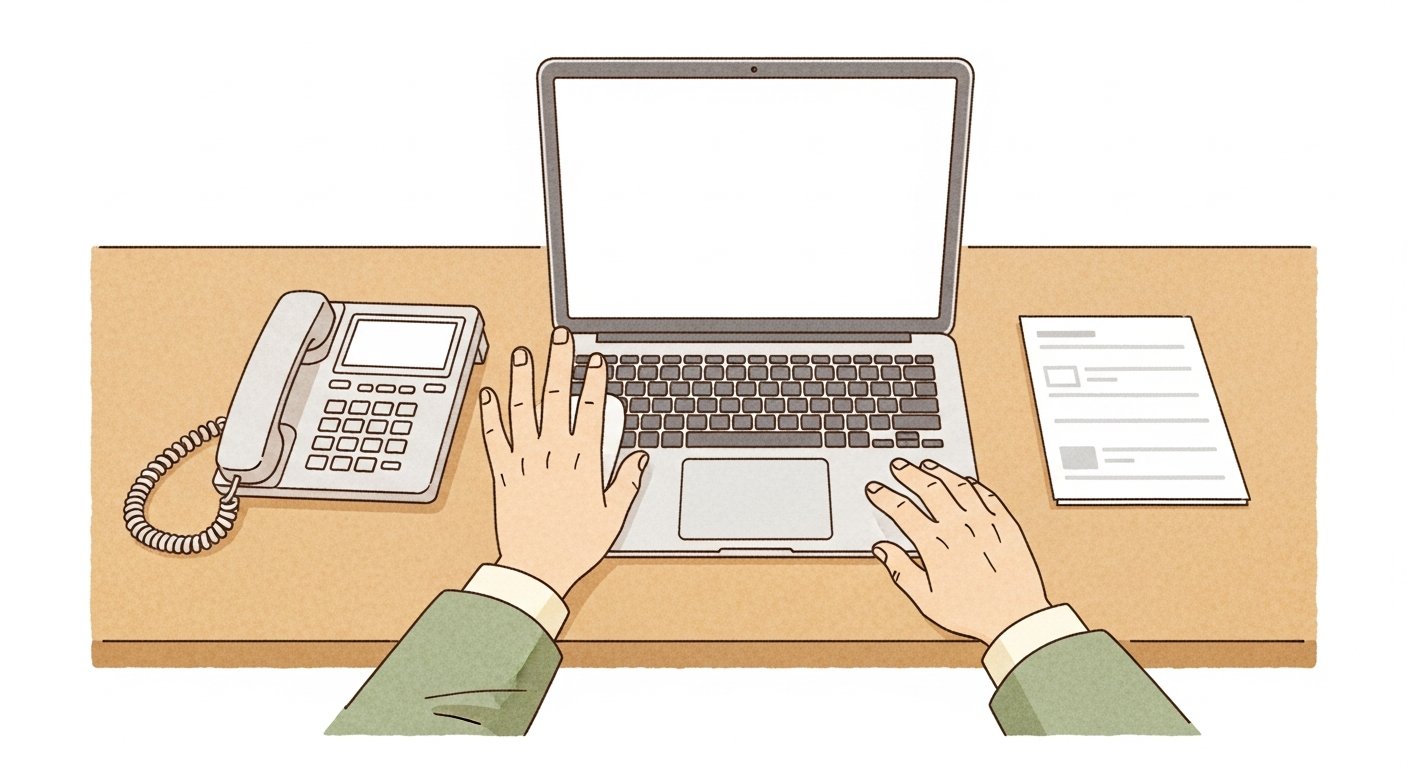
パソコンのセキュリティについて、IT歴45年の私の結論を、先にお伝えします。
高いセキュリティソフトは、もう要りません。そして、本当に大切なのは難しい知識ではなく、たった3つの心得——「慌てない・クリックしない・電話しない」です。
私は45年前、まだパソコンにOS(基本ソフト)すらなかった時代から、コンピュータに触れてきました。その長い経験から見えてきた「シニアが本当にやるべきこと」を、今日はお話しします。
私のセキュリティソフト遍歴——そして今は「Defenderだけ」
まず、私自身がどうしてきたかをお話しします。
私がインターネットを使い始めたのは、結婚した1995年、Windowsが普及し始めた頃でした。当時のパソコンには、ノートンなどのセキュリティソフトが最初から入っていましたが、私は無料期間が終わると使わなくなっていました。正直、意識は低かったです。それでも一度もウイルスに感染しなかったのは、当時が電話回線で、インターネットに常時つなぎっぱなしではなかったからかもしれません。
2000年代に入り、常時接続が当たり前になると、さすがに対策を始めました。長く「ウイルスバスター」を使いましたが、当時のパソコンには重くて動作が遅くなり、「ESET」という軽いソフトに乗り換えました。
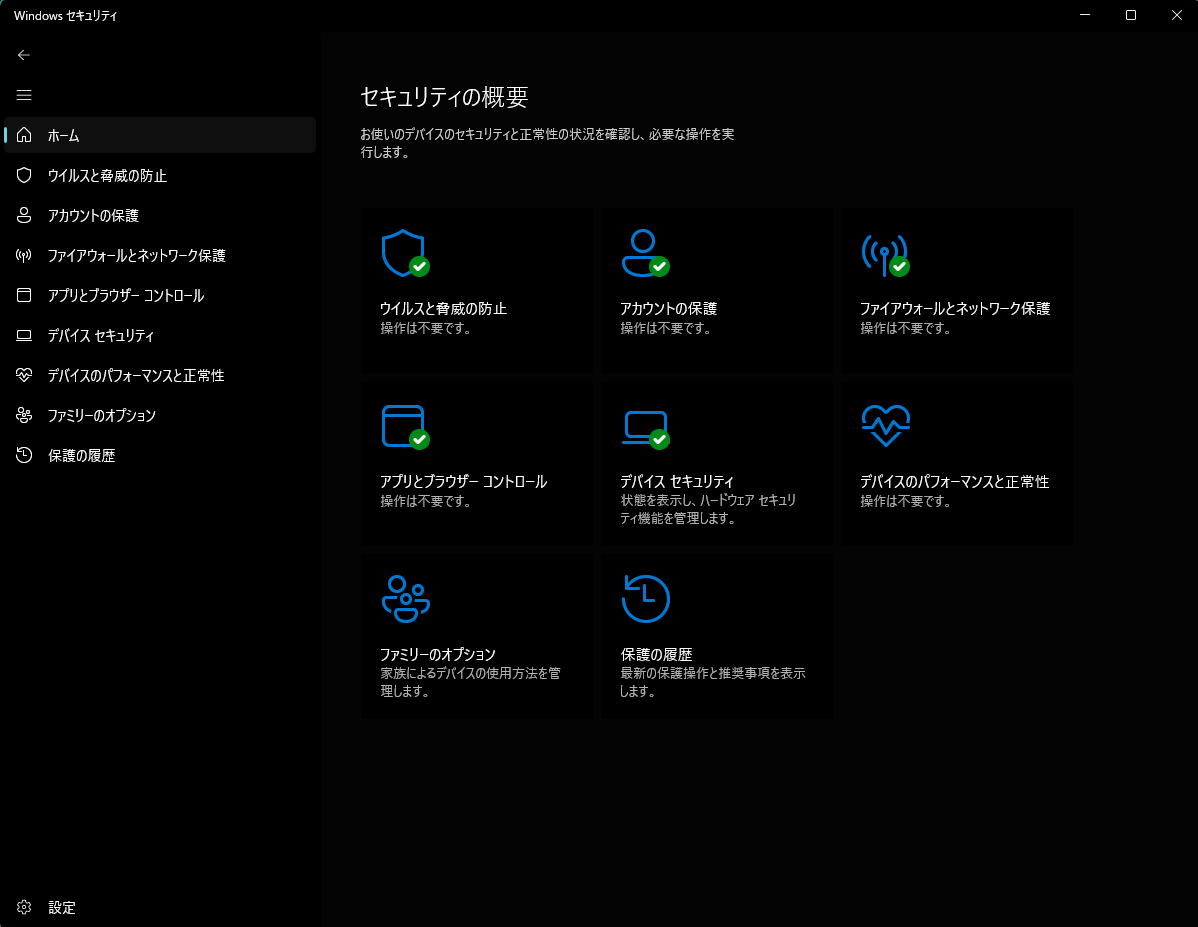
そして現在。私は、有料のセキュリティソフトを一切使っていません。理由は、Windows 11に標準で付いている「Windows Defender(ウィンドウズ・ディフェンダー)」で、十分だからです。
はっきり言います。今のパソコンには——ウイルスバスター、ノートン、マカフィー、カスペルスキー、ESET、ZEROスーパーセキュリティ……こうした外部の有料ソフトは、基本的にもう必要ありません。Windows Defenderは無料で、性能も十分。わざわざ毎年お金を払う必要はないのです。
ついでに言えば、Macはもともとセキュリティが強固で対策ソフト不要ですし、スマホ(iPhone・Android)にいたっては、パソコン以上に守りが固いので、こちらもセキュリティアプリは入れなくて大丈夫です。
家電量販店で高いセキュリティソフトを勧められても、あわてて契約しないでくださいね。
Windows Update(更新)との、私の付き合い方
「更新してください」というメッセージ、つい後回しにしていませんか?Windowsの更新には、セキュリティの弱点をふさぐ大切なプログラムが含まれているので、放置は禁物です。
ただ、私は「自動更新」にはしていません。というのも、更新の直後にパソコンの調子が悪くなる不具合が、ごくまれに起こるからです。私は複数台のパソコンを持っているので、まず予備機を先に更新し、問題がないか確かめてから、メイン機を更新するようにしています。
——とはいえ、これはパソコンを何台も持つ私だからできる方法です。パソコンが1台の方、操作に自信のない方は、「自動更新」をオンにしておくのがいちばん安全です。更新を忘れて弱点を放置するより、多少の不具合のリスクを取ってでも、常に最新にしておくほうが安心だからです。大事なのは「セキュリティの更新をためない」こと。ここだけは守ってください。
二段階認証は、できる限り設定を
パスワードが万一漏れても、被害を防いでくれるのが「二段階認証」です。ログインのときに、パスワードに加えて「スマホに届く確認コード」などをもう一つ入力する仕組みですね。
私も、対応しているサービスには、できる限り設定しています。「認証アプリ」が使えるならそれを、なければSMSやメールで受け取る形でOKです。ネットバンキング・Gmail・Amazonなど、大事なサービスにはぜひ設定しておきましょう。
いちばん伝えたいこと——今の脅威は「ウイルス」より「人をだます手口」
ここからが、この記事で最もお伝えしたいことです。
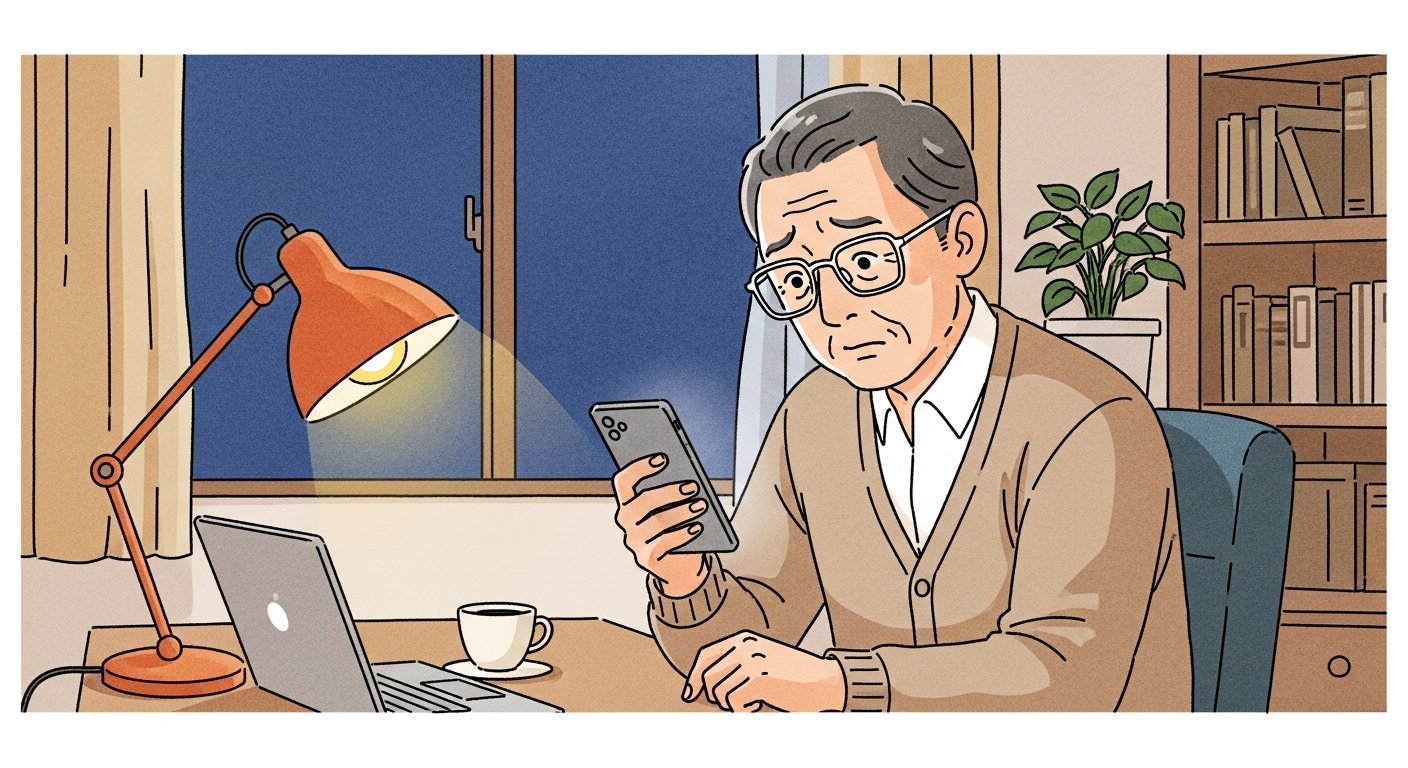
45年パソコンを見てきた私が断言します。今、シニアが本当に警戒すべきなのは、ウイルスそのものより「人をだます手口」です。その裏側には、必ずあなたのお金を狙う悪人がいます。
たとえば、こんな連絡です。
- 「パソコンがウイルスに感染しました」
- 「Microsoftのサポートです」
- 「お荷物をお届けにあがりました」
- 「銀行口座が停止されます」
- 「還付金があります」
どれも、不安をあおって、電話をかけさせたり、パスワードを入力させたりするのが狙いです。どんなに高いセキュリティソフトを入れても、自分から電話をかけ、自分で情報を入力してしまえば、防ぎようがありません。
だからこそ、シニアの方に必要なのは、難しい知識ではありません。たった3つ、これだけ覚えてください。
- 慌てない(警告画面や「至急」の連絡ほど、まず深呼吸)
- クリックしない(メールやSMSのリンクは開かず、公式サイトを自分で検索)
- 電話しない(画面に出た電話番号には、絶対にかけない)
「知らない人からの電話・メール・SMS・画面の警告は、まず疑う」。この姿勢さえ身についていれば、被害のほとんどは防げます。
もっと詳しく知りたい方へ
この記事は「PCセキュリティの入口」としてまとめました。それぞれの手口や対策は、体験を交えて別の記事に詳しく書いています。あわせてどうぞ。
- スマホ詐欺・トラブル対策(サポート詐欺の画面を閉じる方法など)
- 妻のクレジットカードが不正利用された話(カード被害の実際と備え)
- パスワードを1つも覚えていない私の管理術(1Passwordの使い方)
まとめ
IT歴45年の私から、シニアのPCセキュリティの要点をまとめます。
- 有料のセキュリティソフトは、もう不要。Windows 11なら標準の「Windows Defender」で十分
- Windowsの更新はためない。1台だけ・自信がない方は「自動更新オン」が安全
- 今いちばん怖いのは、ウイルスより「人をだます手口」。慌てない・クリックしない・電話しない
セキュリティは、完璧を目指すと疲れてしまいます。高いお金をかけるより、この3つの心得を習慣にすることが、あなたの資産と情報を守る一番の近道ですよ。
ソフトを買わずに済ませる話は、パソコンを手放すときにも当てはまります。ハードディスクのデータを消すのにも、専用のソフトは要りませんでした。
▶ 【消去ソフトは要りませんでした】古いHDD4台を、消して壊した一日
今日が人生で一番若い日です。ぜひ、今日から一歩踏み出しましょう。

コメント