2026年6月30日から、SBI証券のログインのしかたが変わりました。この記事を書いているのは8月です。もう始まっています。
そして楽天証券は、いま順番に切り替わっている最中です。2026年6月以降、順次パスワードでのログインができなくなります。
私のところには7月31日にお知らせが届き、その週の水曜日からログインのたびに設定を促す画面が出るようになりました。
私はSBI証券のほうは、設定を済ませていました。でも楽天証券は、7月31日にお知らせが届いていたのに、そのままにしていました。
使っていない口座は、後回しになります。分かっているつもりでも、そうなるものですね。
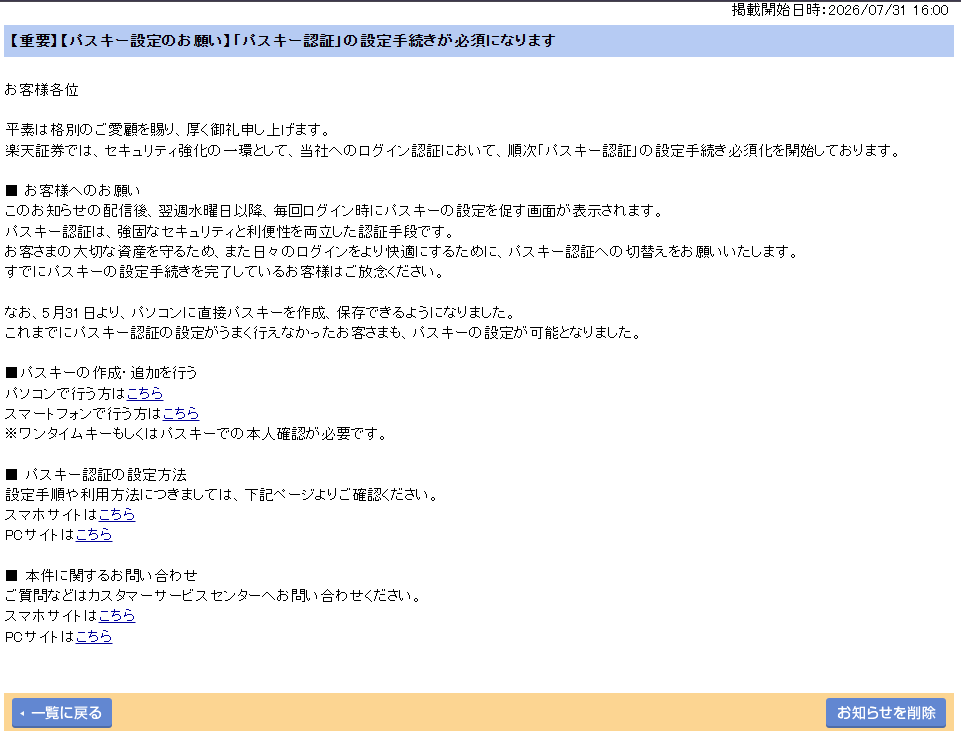
この記事では、その楽天証券のパスキー設定を、画面を撮りながら最後までやってみます。かかった時間は1〜2分でした。
なぜ、こんなことになったのか
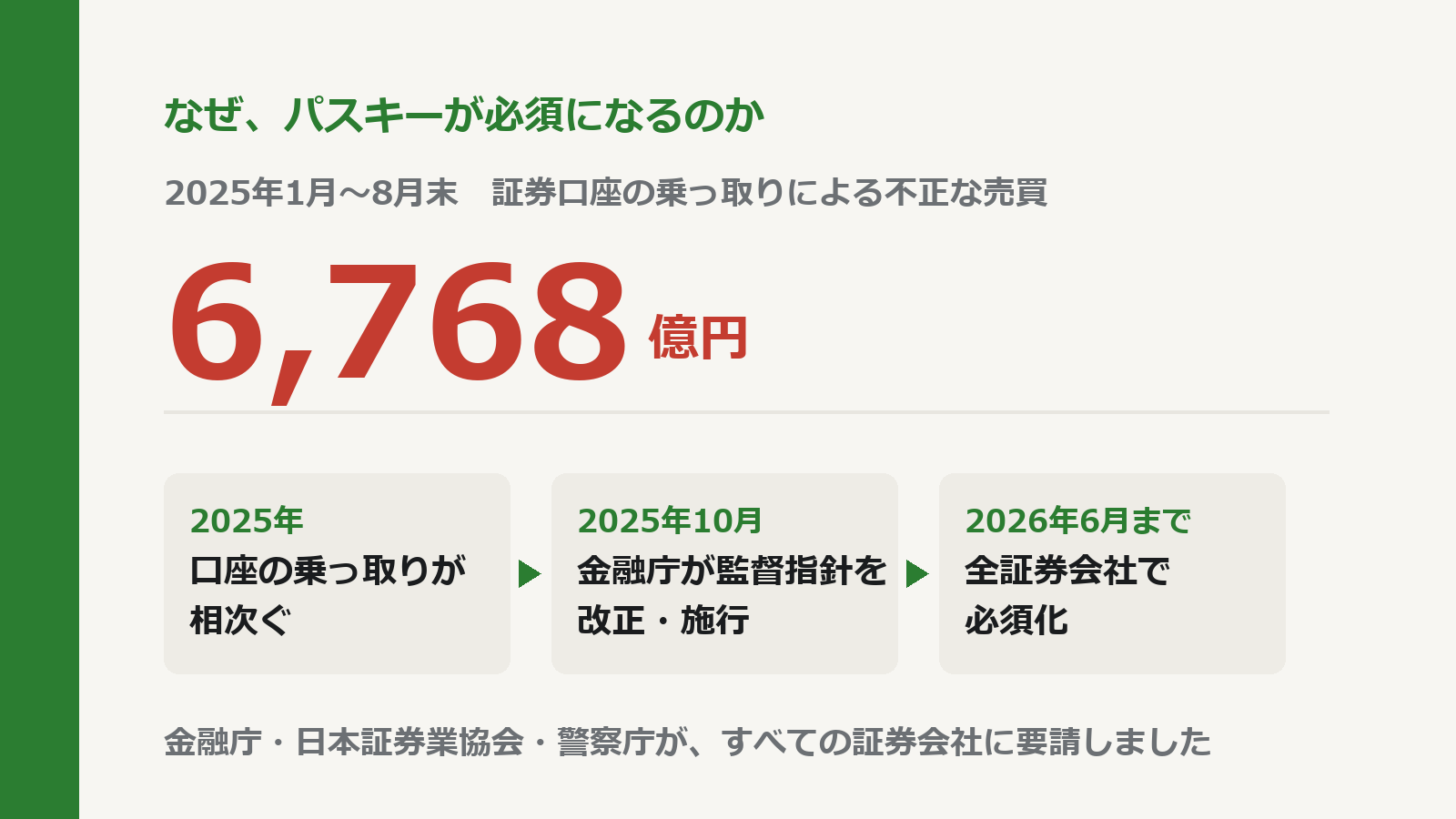
2025年、証券会社のインターネット取引で、口座の乗っ取りが相次ぎました。1月から8月末までで、不正な売買はおよそ6,768億円にのぼっています。
これを受けて、金融庁・日本証券業協会・警察庁が、インターネット取引を行うすべての証券会社に要請を出しました。フィッシング(にせのサイトへ誘導して合言葉を盗む手口)に強い認証方式、つまりパスキーの提供と必須化です。
日本証券業協会が示した期限は、2026年6月まで。各社がいっせいに動いたのは、そのためです。
会社によって、締め切りも厳しさも違います
ここが、いちばん間違えやすいところです。
- SMBC日興証券……2026年4月下旬から、段階的に必須化
- SBI証券……2026年6月30日から原則必須化(すでに始まっています)。ただし当面はユーザーネームとパスワードでもログインできます(設定するまで案内が出続けます)
- 楽天証券……2026年6月以降、順次必須化。こちらはパスワード認証が廃止されます
同じ「必須化」でも、中身が違います。SBI証券は当面パスワードでも入れますが、楽天証券は入れなくなります。
お使いの証券会社がどちらなのか、一度確かめておくと安心です。
パスキーとは、鍵をその機械に預けることです
これまでは「合言葉を知っている人が本人」でした。パスキーは「この機械を持っている人が本人」に変わります。
合言葉は、盗まれたら終わりです。でも機械そのものは、遠くから盗みようがありません。
使うときは、その機械のロックを解除します。顔でも、指紋でも、暗証番号(PIN)でもかまいません。
ここは大事なところなので、はっきり書いておきます。指紋認証は要りません。暗証番号だけで足ります。
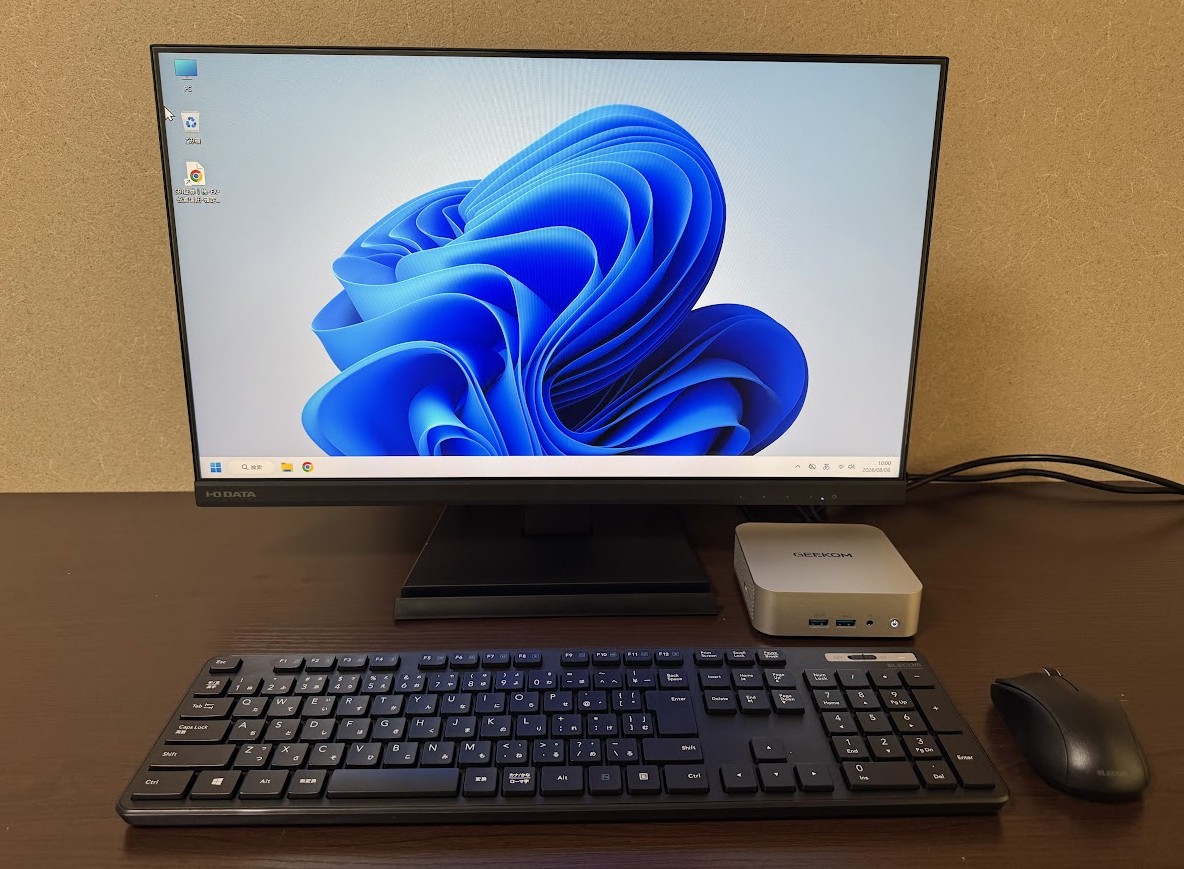
私のデスクトップパソコンには、指紋を読む装置も、顔を写すカメラも付いていません。それでも設定できました。
この話の始まりは、70代の投資家の方とのやりとりでした。 → 【セキュリティ強化は証券会社がやるべきこと】70代の投資家に言われて、返せませんでした
楽天証券で、実際にやってみました
入口は2つあります
1つは、お知らせの中のリンク。もう1つは、ログイン後のマイメニュー →「セキュリティ設定」です。
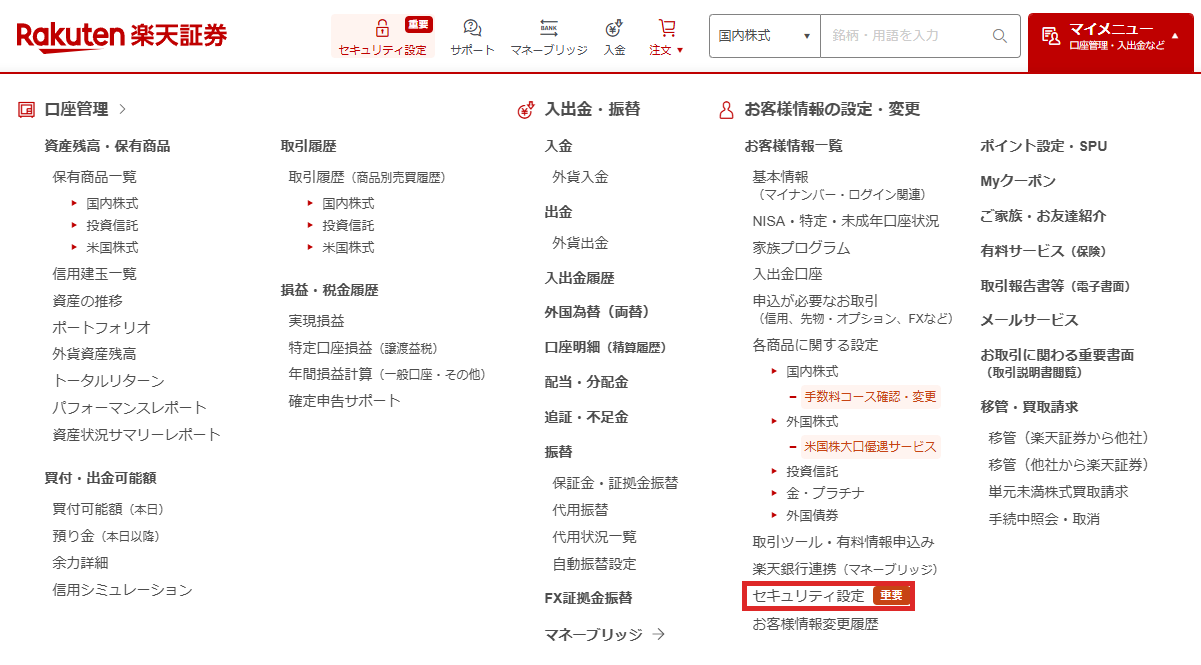
お知らせは消せてしまうので、こちらの道も覚えておくと安心です。
設定前は「パスワード+絵文字」でした
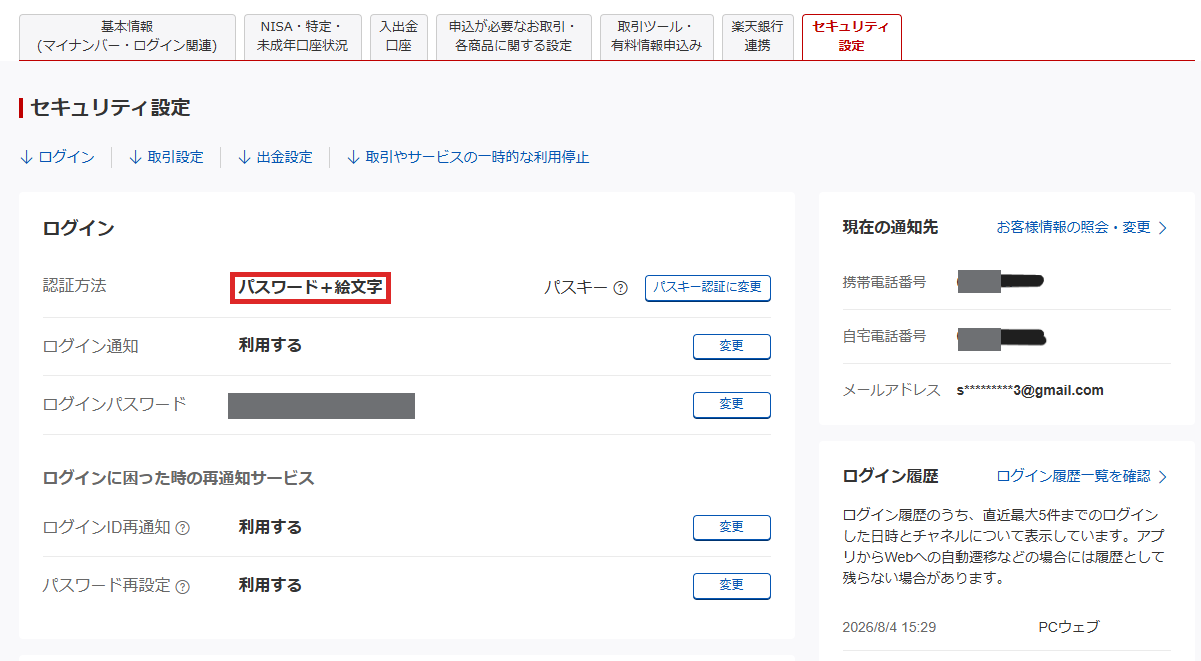
右側に「パスキー認証に変更」というボタンがあります。ここから始めます。
ワンタイムキーが届きます
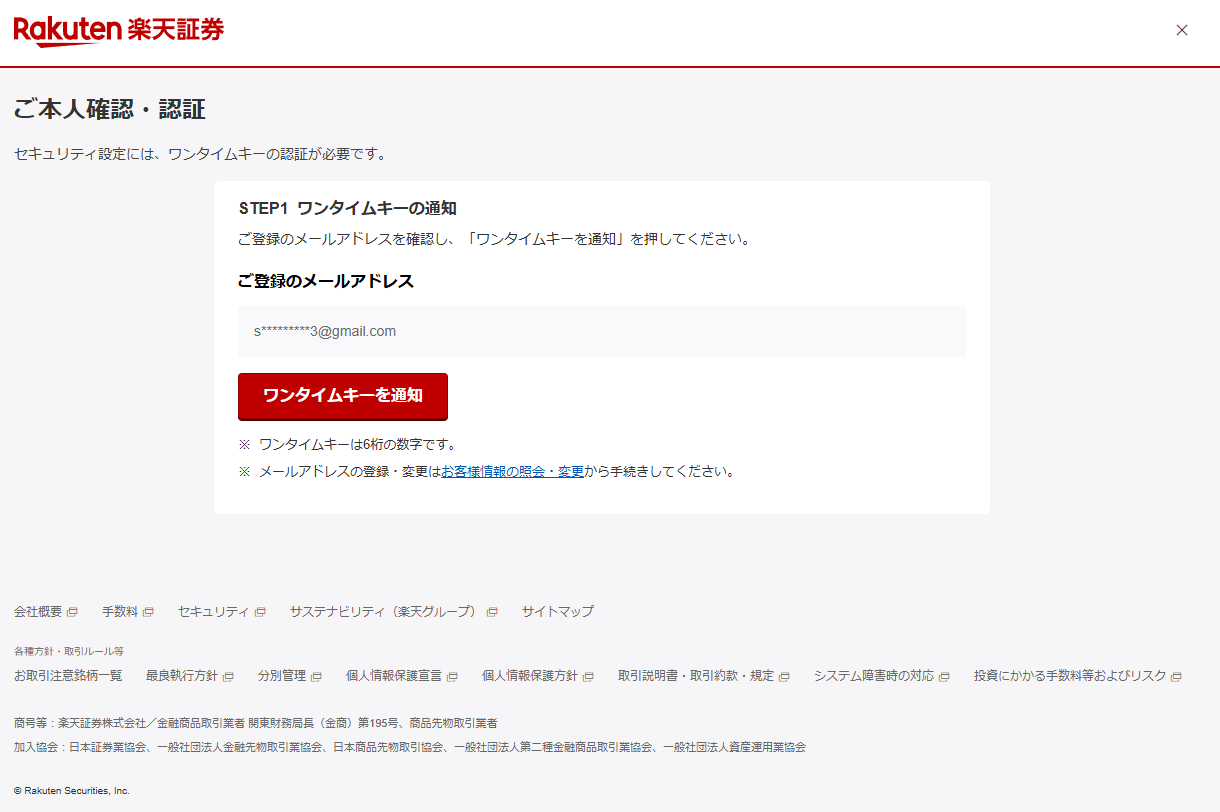
「ワンタイムキーを通知」を押すと、登録してあるメールアドレスに6桁の数字が届きます。私の場合は、すぐに届きました。有効期限は30分です。
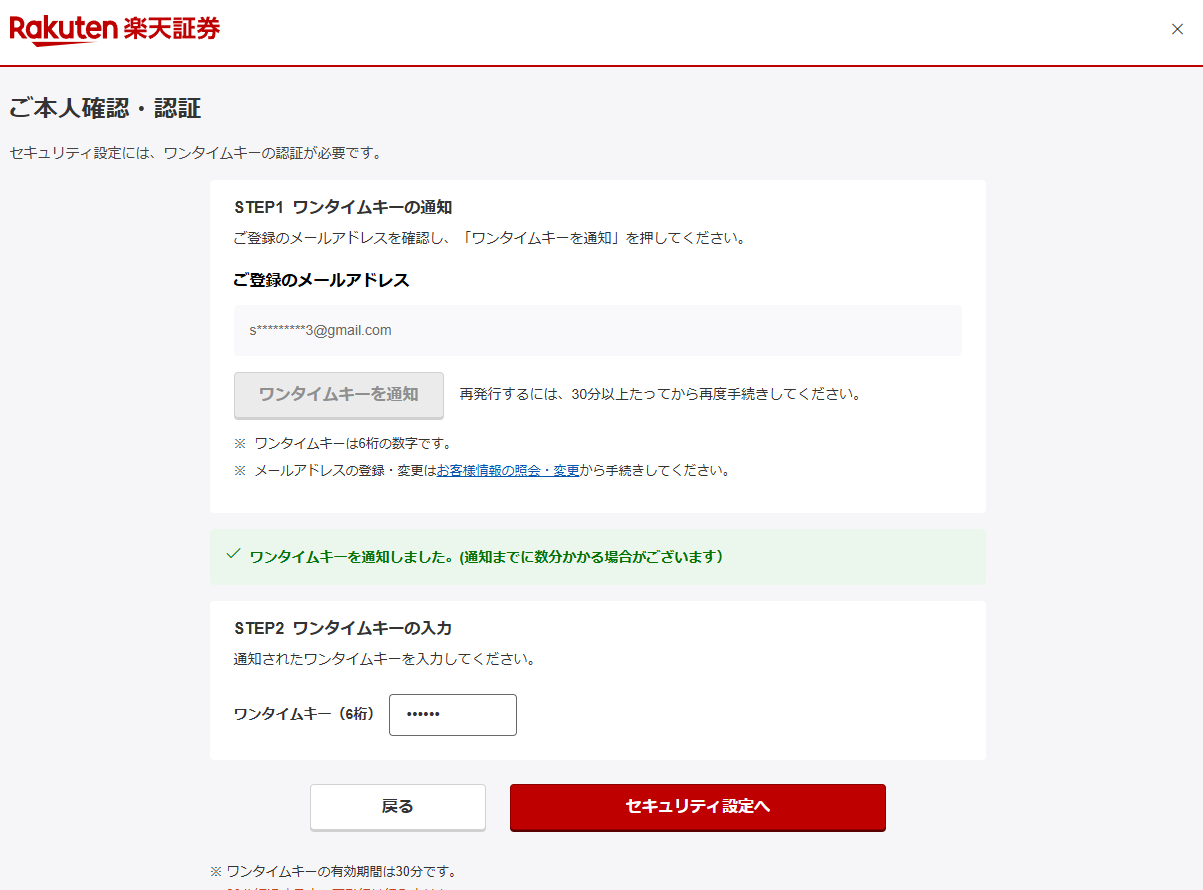
「パスキー作成」を押すと、次の画面は人によって変わります
セキュリティ設定の画面に、「パスキー作成」というボタンがあります。押した先が、人によって違います。
私のパソコンには1Passwordが入っているので、いきなり1Passwordの画面が出ました。
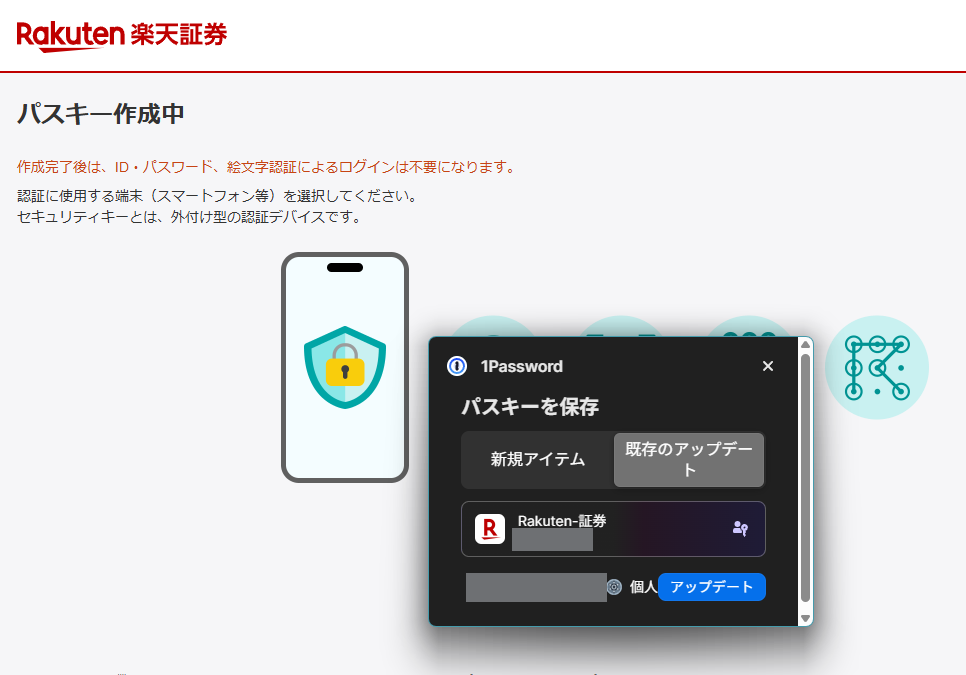
「アップデート」を押した時点で、パスキーの作成は終わりです。ここまでで1〜2分でした。
1Passwordのようなソフトを入れていない場合は、Windowsの「パスキーを保存する場所を選択する」という画面が出ます。
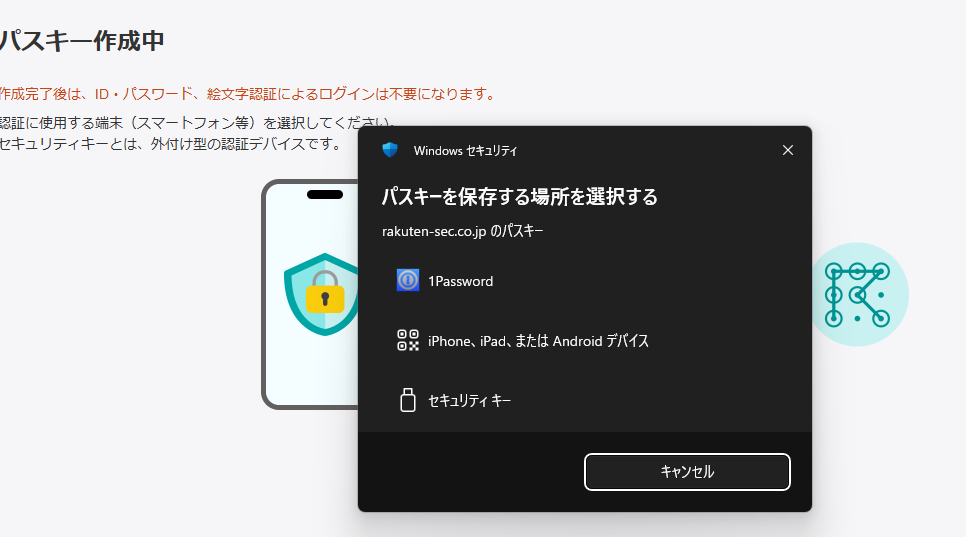
参考までに、私が「変更」を押して呼び出したのが、この画面です。選べるのは、だいたいこの3つでした。
- 1Password……パスワード管理ソフトに預けます。別のパソコンやスマホからも使えます
- iPhone、iPad、または Android デバイス……スマホを鍵にします。QRコードを読み取ってつなぎます
- セキュリティキー……USBの端子に挿して使う、認証専用の小さな部品です。見た目はUSBメモリによく似ています。お持ちの方は少ないと思います
お使いのパソコンによっては、ここに「このWindowsデバイス」という選択肢が加わります。私の画面に無いのは、次の見出しで書く設定が関係していました。
ちなみに「iPhone、iPad、または Android デバイス」を選ぶと、QRコードが出ます。スマホで読み取ってつなぐ仕組みです。
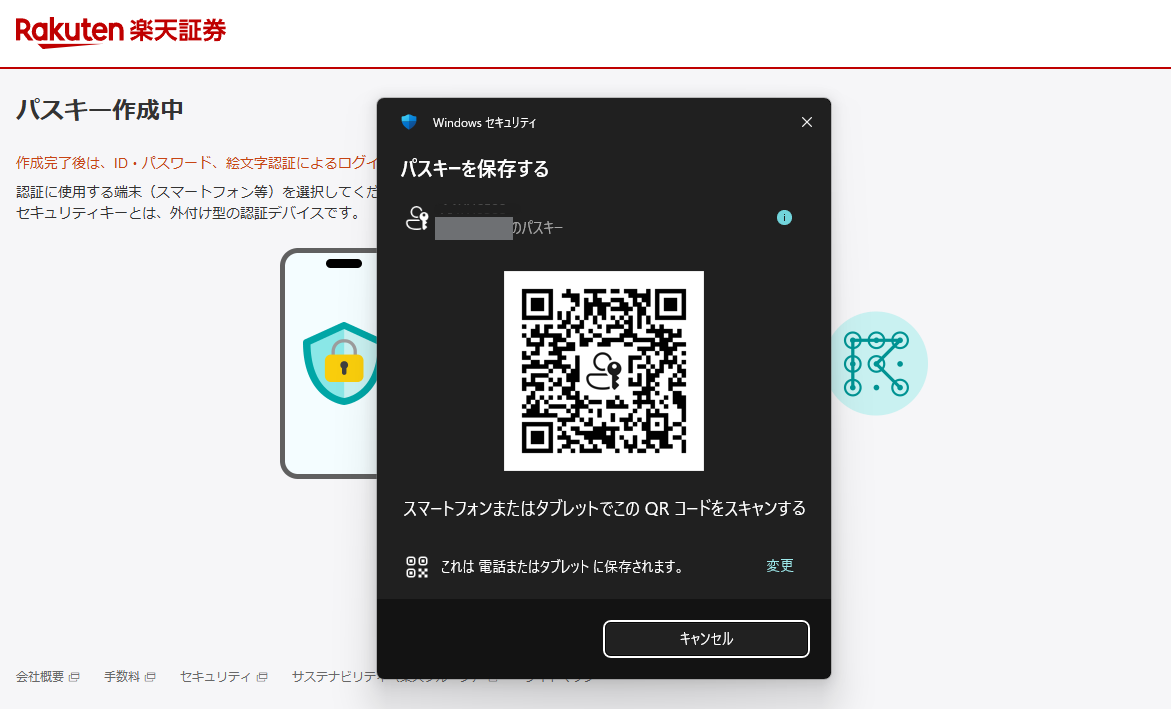
どれを選んでも、パスキーは作れます。指紋の装置がなくても、暗証番号で進めます。
設定後は「パスキー」に変わりました
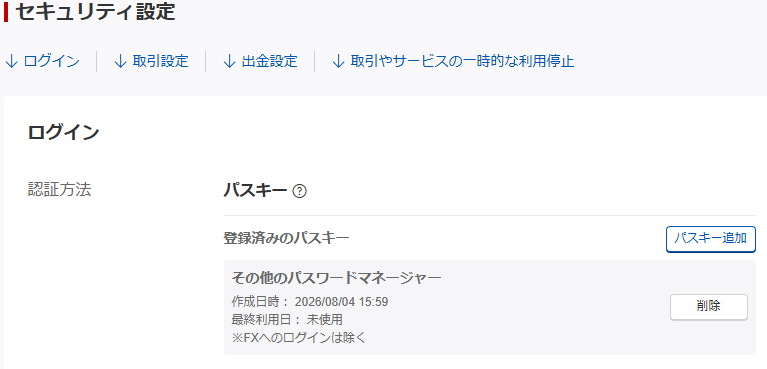
楽天証券の画面では、1Passwordは「その他のパスワードマネージャー」と表示されます。
なお、この画面に小さく「※FXへのログインは除く」と書いてあります。すべてが置き換わるわけではないようです。
念のため、一度ログアウトして、パスキーで入り直してみました。問題なく入れました。これで、次からはパスワードも絵文字も要りません。
「このパソコンに保存」が、出ませんでした
各社の案内には「Windows Hello(ウィンドウズ・ハロー。パソコン本体の顔・指紋・暗証番号の仕組み)で登録してください」と書いてあります。
ところが私の画面には、その選択肢が出ませんでした。
気になったので、パソコン側を調べました。暗証番号は設定済み。TPM(ティーピーエム。パソコンの中にある鍵の金庫のような部品)も「使用する準備ができています」と出ます。しかも最新の2.0です。
条件は満たしているのに、出ない。しばらく分かりませんでしたが、あとで原因が見つかりました。Windowsの設定でした。
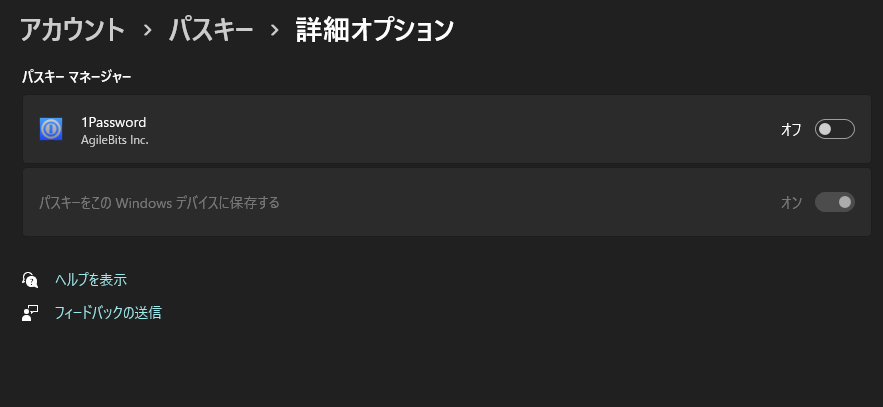
設定 → アカウント → パスキー → 詳細オプションと進むと、「パスキーマネージャー」という欄があります。私の場合、ここがこうなっていました。
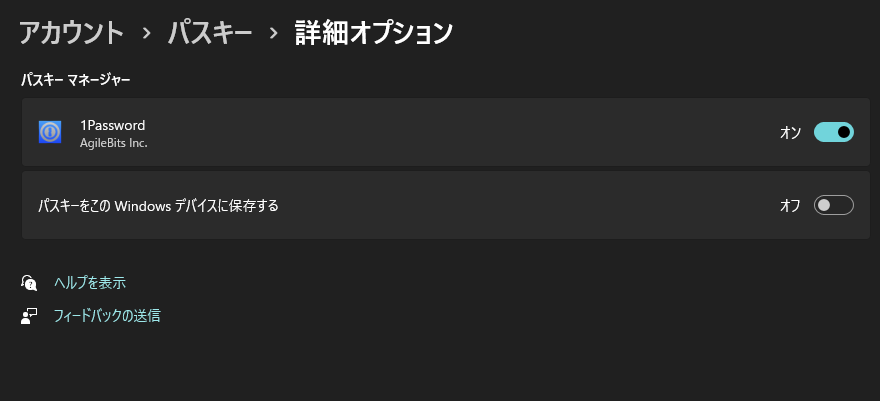
この「オフ」が原因でした。パソコン本体に保存しない設定になっていたので、選択肢そのものが出てこなかったのです。TPMも暗証番号も、関係ありませんでした。
あなたのパソコンが古いから出ない、とはかぎりません。出てこないときは、まずこの設定を見てみてください。
試しに、この設定を入れ替えてみました。1Passwordをオフ、「このWindowsデバイス」をオンです。
そのうえで、もう一度パスキーを作ってみます。
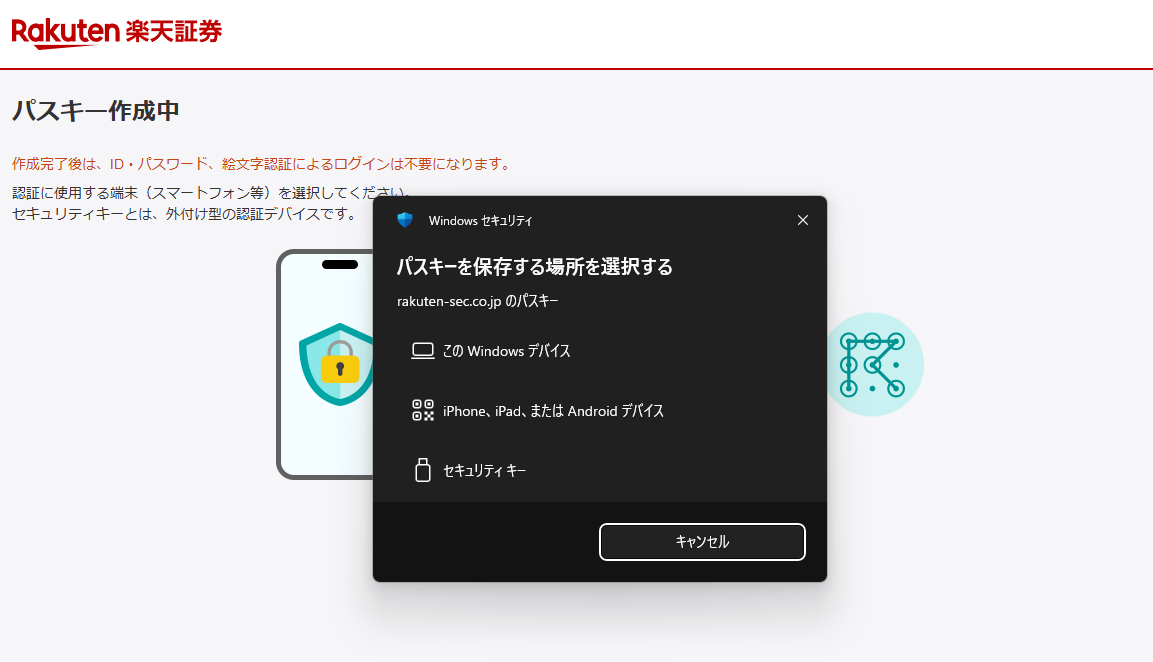
出ました。設定ひとつでした。
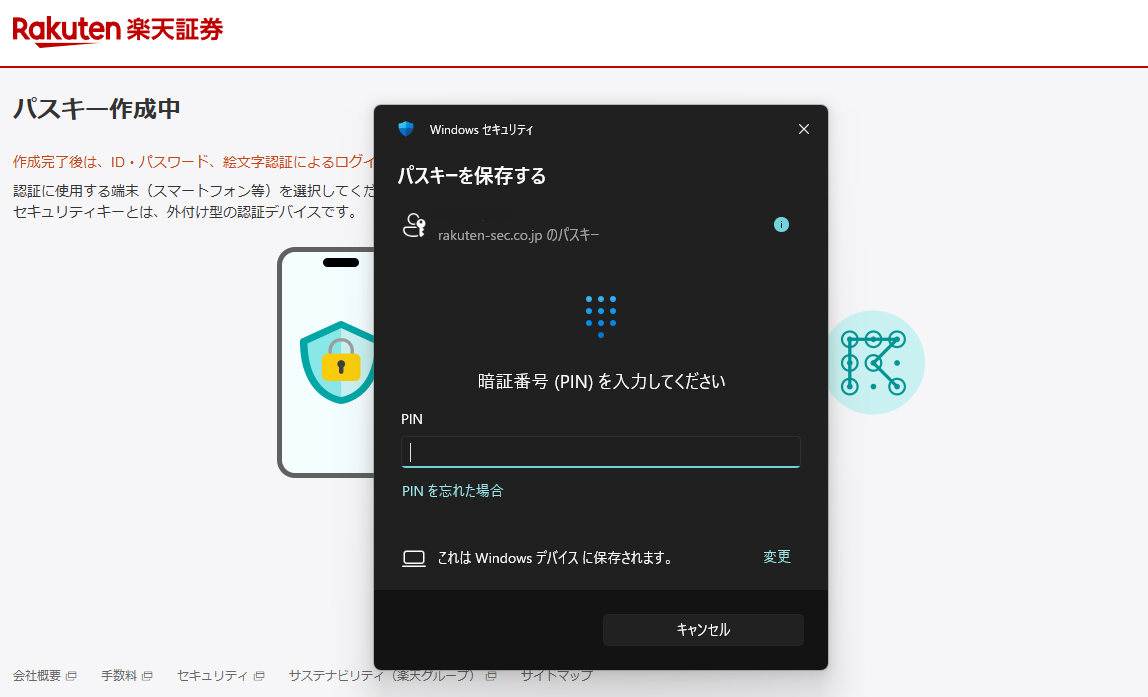
求められたのは暗証番号だけです。画面の下に「これは Windows デバイス に保存されます」と出ています。指紋も顔も使っていません。
そして、出なくても困りません。私は1Passwordで登録できましたし、スマホを選ぶ道もありました。
消しても、また作れます
記事に載せる画面を撮り直したくて、私は一度、作ったパスキーを削除しました。
あとで分かったのですが、消す必要はありませんでした。パスキーは追加できるのです。
楽天証券の案内には「パスキーはお客様の1口座あたり10個まで作成できます」とあります。あわせて「作成可能なパスキーの数は予告なく変更する可能性があります」とも書かれていますので、そこはご承知おきください。
間違えても、消してやり直せます。
ただし、削除のほうは手軽ではありませんでした。
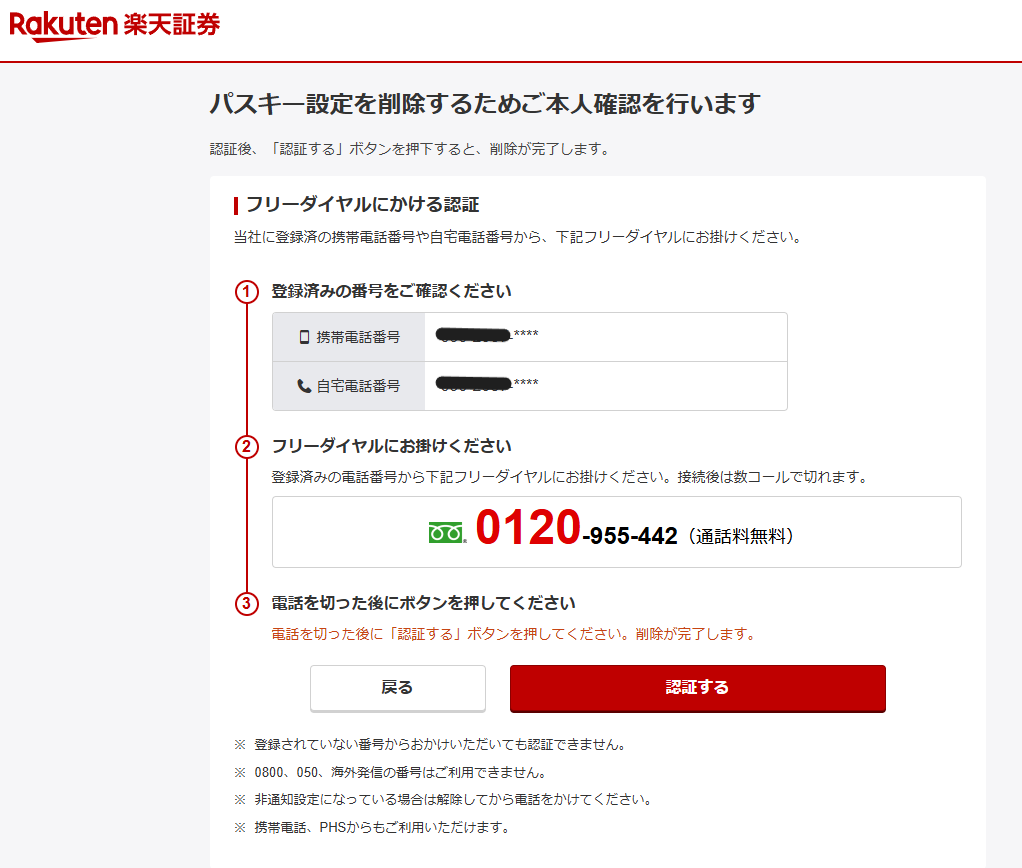
パスキーを削除しようとすると、登録してある電話番号から、フリーダイヤルにかけるよう求められます。かけると自動音声が応答し、認証された旨の案内があります。電話を切って、画面の「認証する」を押すと削除されます。
登録していない番号からかけても、認証されません。手間に思えますが、これは勝手に消されないための作りです。
作るのは1〜2分。消すには電話が要る。そのくらい重く守られているということだと思います。
登録は1つ。でも、2台のパソコンから入れました
ここからは、あとで分かったことです。
ノートパソコンでも、同じようにパスキーを登録してみました。私の予想では、デスクトップとノートで2つ登録されるはずでした。
ところが証券会社の一覧には、パスキーが1つしか出ていません。楽天証券もSBI証券も同じでした。1Passwordの中も1つです。
それでいて、どちらのパソコンからもログインできます。
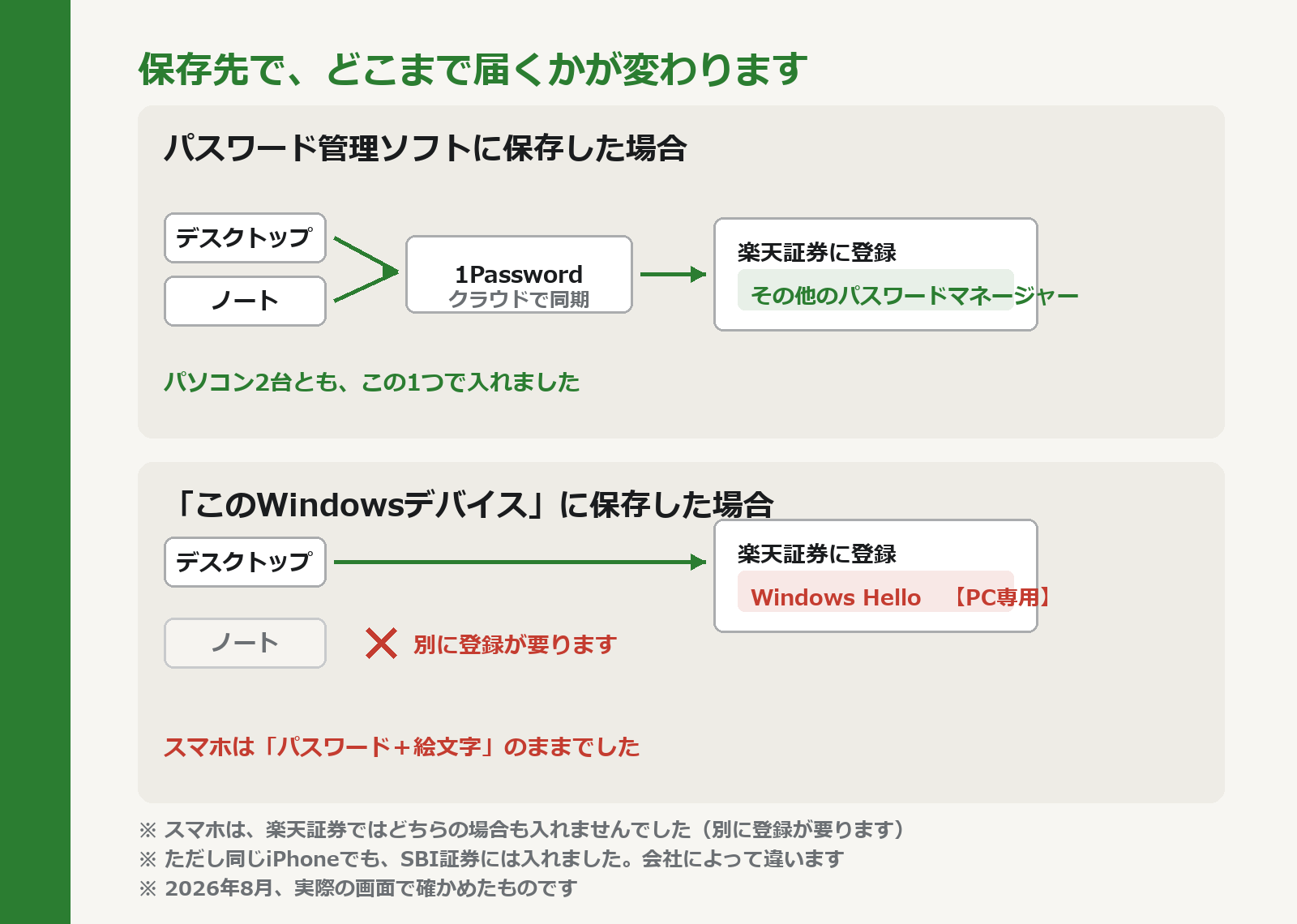
鍵と鍵穴で考えると、分かりやすいと思います。
パスキーを作ると、対になったものが2つできます。証券会社に預けるのが「鍵穴」、手元に残るのが「鍵」です。証券会社の一覧に出るのは、鍵穴の数です。
そして1Passwordのようなパスワード管理ソフトは、クラウドで同期します。デスクトップで作った鍵が、ノートパソコンの1Passwordにも入る。鍵が2本になっただけで、鍵穴は1つのままです。
一方、保存先を「このパソコン」にすると、鍵はそのパソコンから出ません。だからパソコンごとに登録が要ります。私の予想が当たるのは、こちらの場合でした。
どちらが良いという話ではありません。ただ、パソコンを2台お使いなら、パスワード管理ソフトのほうが手間は少なくて済みます。 → 【1Passwordに185件を預けた話】私はパスワードを1つも覚えていません
Windows Helloで作ると、スマホは別扱いでした
「このWindowsデバイス」で作ってみて、もうひとつ分かったことがあります。
作成が終わった画面に、こう出ました。
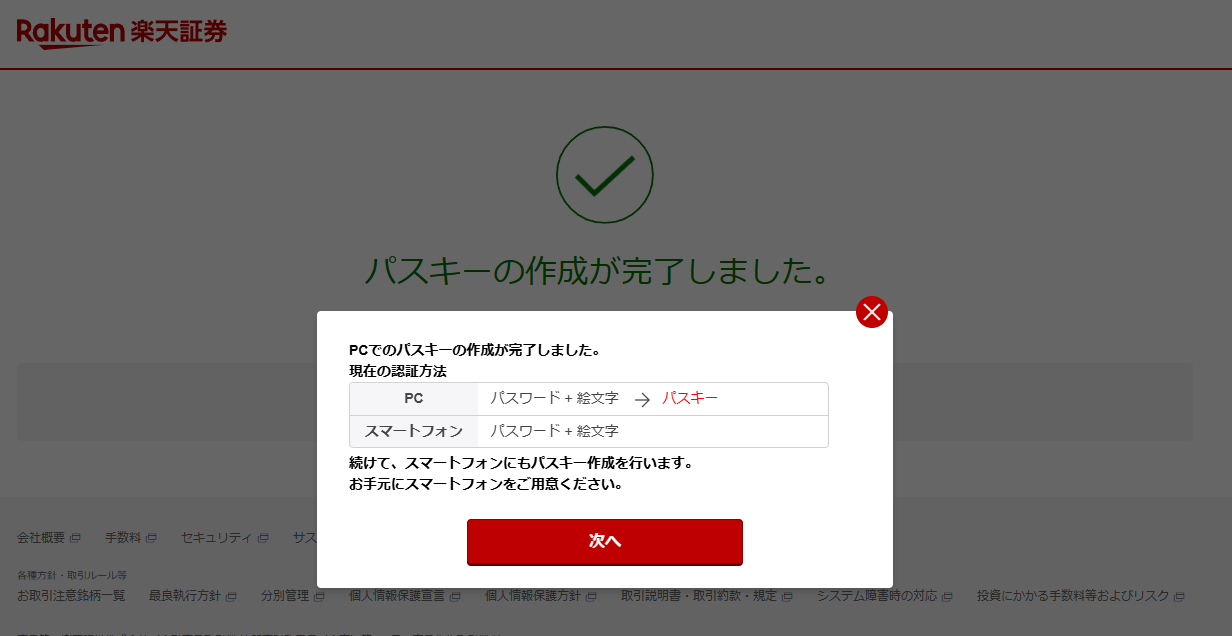
PCは「パスワード+絵文字」から「パスキー」に変わっています。でもスマートフォンは、そのままです。
そして「続けて、スマートフォンにもパスキー作成を行います」と促されました。別々に登録する作りなのです。
登録の一覧も、こうなりました。
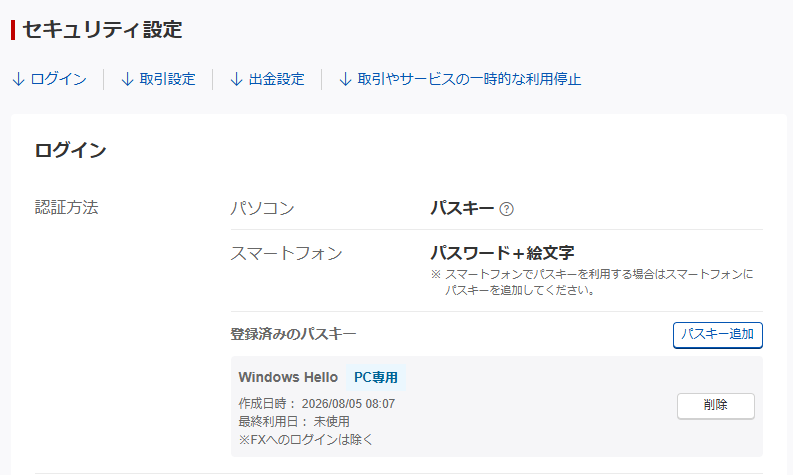
表示名が「Windows Hello」に変わり、【PC専用】という札が付いています。
1Passwordに入れたときは、こうではありませんでした。表示名は「その他のパスワードマネージャー」で、パソコンとスマホの区別そのものが出ませんでした。
つまり、こういうことです。
- パスワード管理ソフトに入れる……楽天証券の画面に、端末の区別が出ない
- このパソコンに入れる……【PC専用】。スマホでも使うなら、スマホでも登録する
どちらが良いという話ではありません。スマホで取引をしないなら、「このパソコンに保存」で十分です。パソコン1台で完結します。
ちなみに、1Passwordに入れたパスキーで、iPhoneから楽天証券に入れるかどうかも試してみました。ログインエラーになりました。
ところが、同じiPhoneから、SBI証券には入れました。楽天証券はエラー、SBI証券は成功。会社によって違います。
さらに、証券会社の専用アプリを使うと、また別の仕組みになります。私のSBI証券は、スマホアプリで顔認証を使っています。
スマホは、いろいろなケースがあります。ここは、お使いの証券会社の案内を見ていただくのが確実です。
難しいのは、仕組みではありませんでした
楽天証券の設定は、画面を撮りながらでも1〜2分で終わりました。
SBI証券のときは、もっとかかっています。初めてだったので、一つずつ確かめながら進めたからです。
同じ人間が、同じことをやっています。違いは、初めてかどうかだけです。
つまり、最初の1回さえ越えれば、あとは早い。誰かに手伝ってもらうとしても、ずっと付き添ってもらう必要はありません。1回だけです。
古いパソコンだと、設定できないことがあります
パスキーをパソコンで使うには、先ほどのWindows Helloが要ります。これはWindows 10以降の仕組みです。
妻の会社の70代の方は、Windows 8.1のパソコンを使っていました。証券会社から「これでは駄目です」と言われたそうです。その正体が、これでした。
断られた側からすると、何を言われているのか分かりません。パスキーという言葉そのものが、初耳だったのだと思います。
その日のことは、こちらに書きました。 → 【セキュリティ強化は証券会社がやるべきこと】70代の投資家に言われて、返せませんでした
いま、やっておくとよいこと
- お知らせを消さない。消しても、マイメニュー →「セキュリティ設定」からたどり着けます
- 使っていない口座ほど、先に済ませる。私が放置していたのが、まさにそれでした
- 1つ作れば足ります。凝らなくてかまいません
- 暗証番号だけで足ります。指紋の装置を買い足す必要はありません
まとめ
- 2025年に証券口座の乗っ取りが相次ぎ(1〜8月でおよそ6,768億円)、金融庁などが全社にパスキーの必須化を要請した
- SBI証券は2026年6月30日から原則必須化。当面はパスワードも使える
- 楽天証券は2026年6月以降、順次。こちらはパスワードが廃止される
- 指紋は要らない。暗証番号で足りる
- 設定は1〜2分。難しいのは仕組みではなく、初めてであること
- 消してもやり直せる。10個まで作れる
- 「このパソコンに保存」が出ないのは、Windowsの設定がオフのことがある
- 「このパソコンに保存」で作ると【PC専用】。スマホでも使うなら、スマホでも登録が要る
私も、7月31日のお知らせを一度は流しました。使っていない口座ほど、後回しになります。
この記事では書かなかったことが、ひとつあります。そのパソコンが使えなくなった日に、どうやって口座へ戻るかです。調べたら、SBI証券は紙(ログインパスワード)、楽天証券は登録した電話と、会社によって形が違いました。→ SBIは紙、楽天は電話。パスキーが使えなくなった時の復旧方法
今日が人生で一番若い日です。ぜひ、今日から一歩踏み出しましょう。
コメント