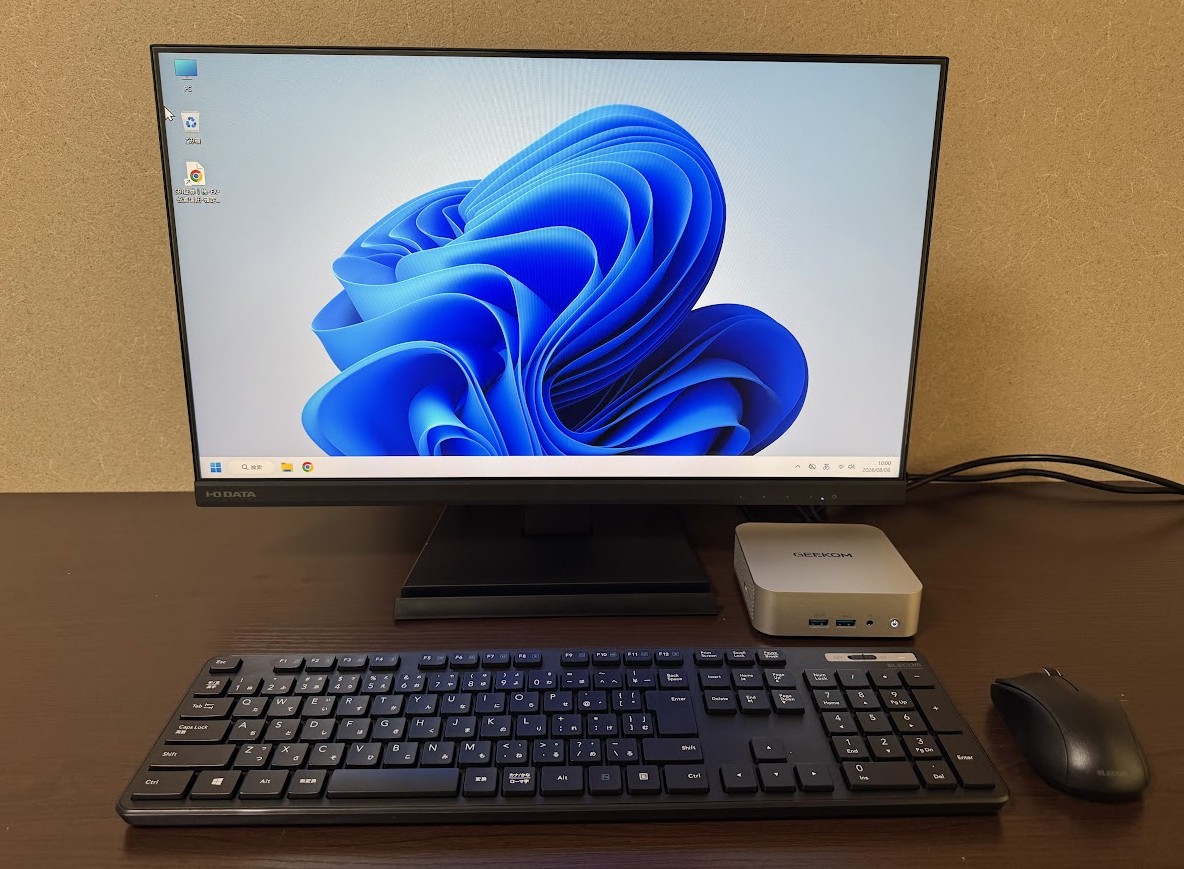
妻の会社の70歳前後の方に頼まれて、パソコンを買いました。株の取引に使う一台です。
前のパソコンはWindows 8.1で、証券会社から「これでは駄目です」と言われていました。そのいきさつは、こちらに書いています。 → 【セキュリティ強化は証券会社がやるべきこと】70代の投資家に言われて、返せませんでした
注文したのが日曜、届いたのが火曜。7日から2週間と言われていたのに、2日でした。
この記事は、そのパソコンを自宅で組んだ記録です。
やってみて意外だったことが、ひとつあります。やった作業の半分は、「新しくする」ことではなく「前に近づける」ことでした。
届いたもの
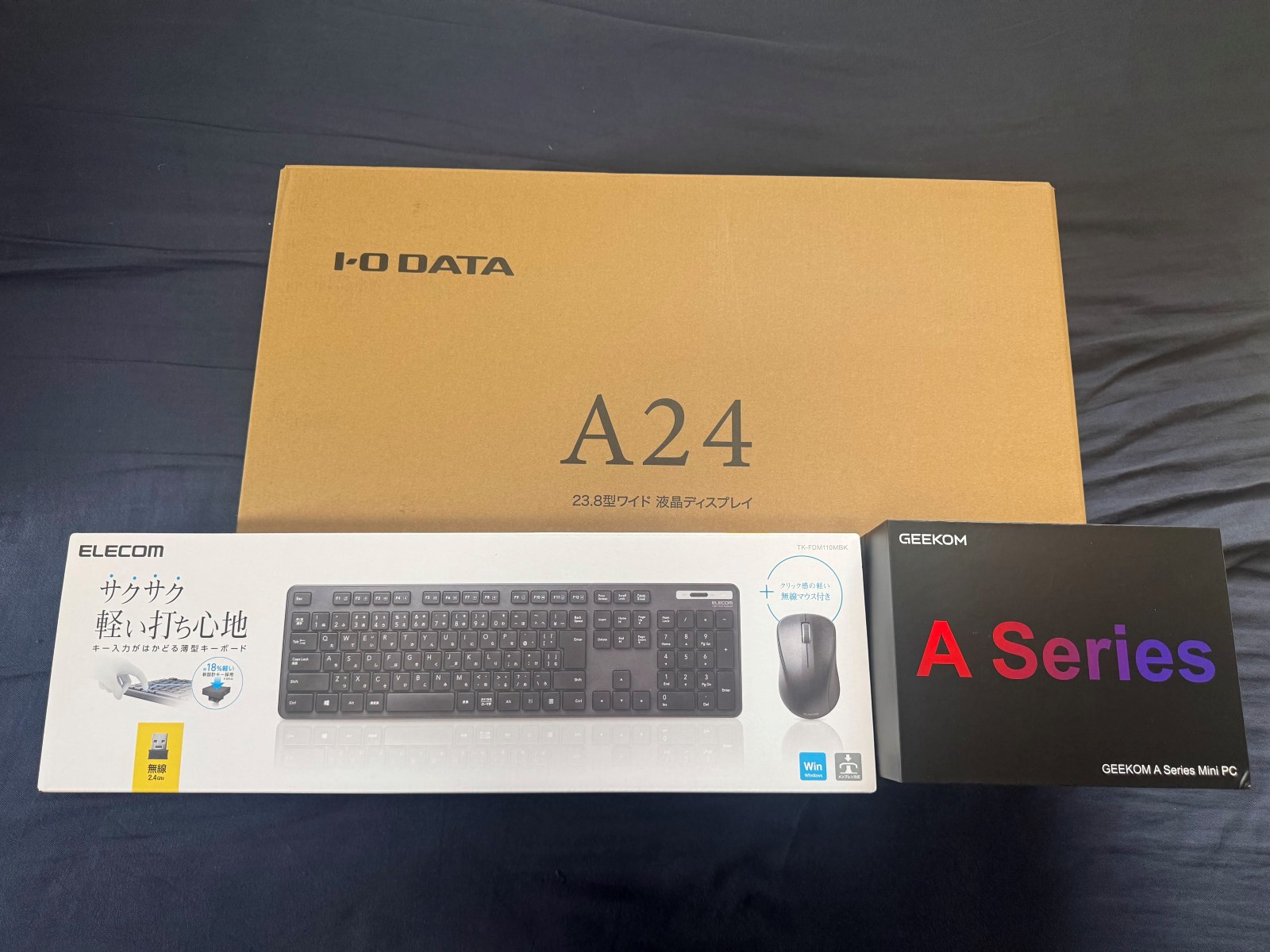
- ミニパソコン……GEEKOM A5 Pro(Ryzen 5・メモリ16GB・SSD 512GB・Windows 11 Pro)
- モニター……I-O DATA 23.8型。スピーカー内蔵
- キーボードとマウス……エレコムの無線。テンキー付き
ミニパソコンにはスピーカーが付いていません。モニター側にスピーカーが要る——これは危うく見落とすところでした。
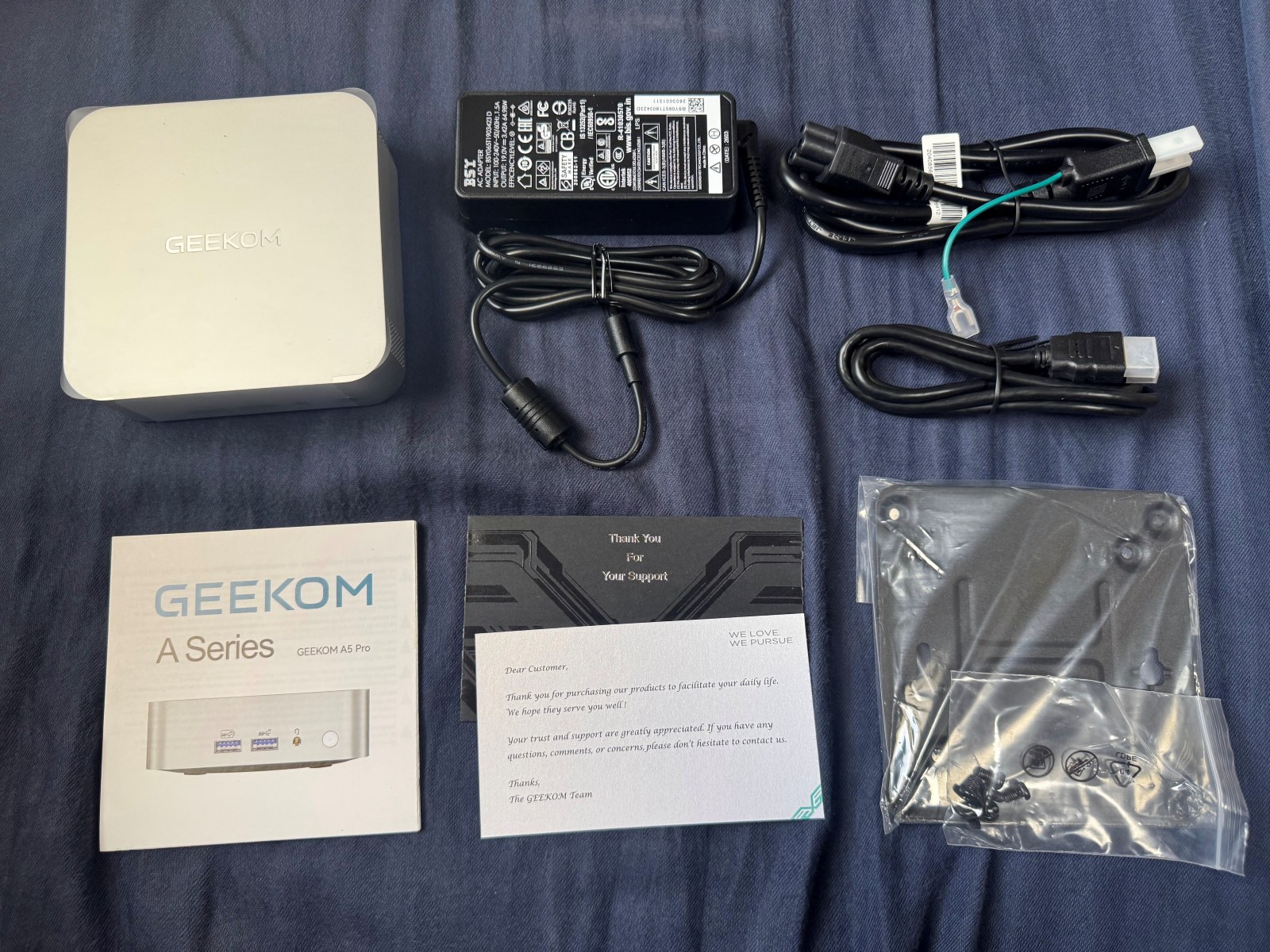
うれしい誤算がひとつ。HDMIケーブルが、パソコンにもモニターにも付属していました。1本は予備として置いてこられます。
ただし、VESAマウンタは使いませんでした。モニターの裏に付けると見た目はすっきりしますが、電源を入れるたびに、モニターの裏側をのぞき込んで、電源ボタンを探すことになります。
机の上に置いても、小さいので邪魔になりません。目の前にあって、手が届く。実際に電源を入れたり、USBを差してみて、そう分かりました。
最初にやったのは、中身の確認
電源を入れて最初にやったのは、設定ではありません。注文どおりの品かどうかの確認です。
Windowsキー + Pause で、この4つを見ます。
- プロセッサ
- 実装RAM(メモリ)
- Windowsのエディション
- システムの種類
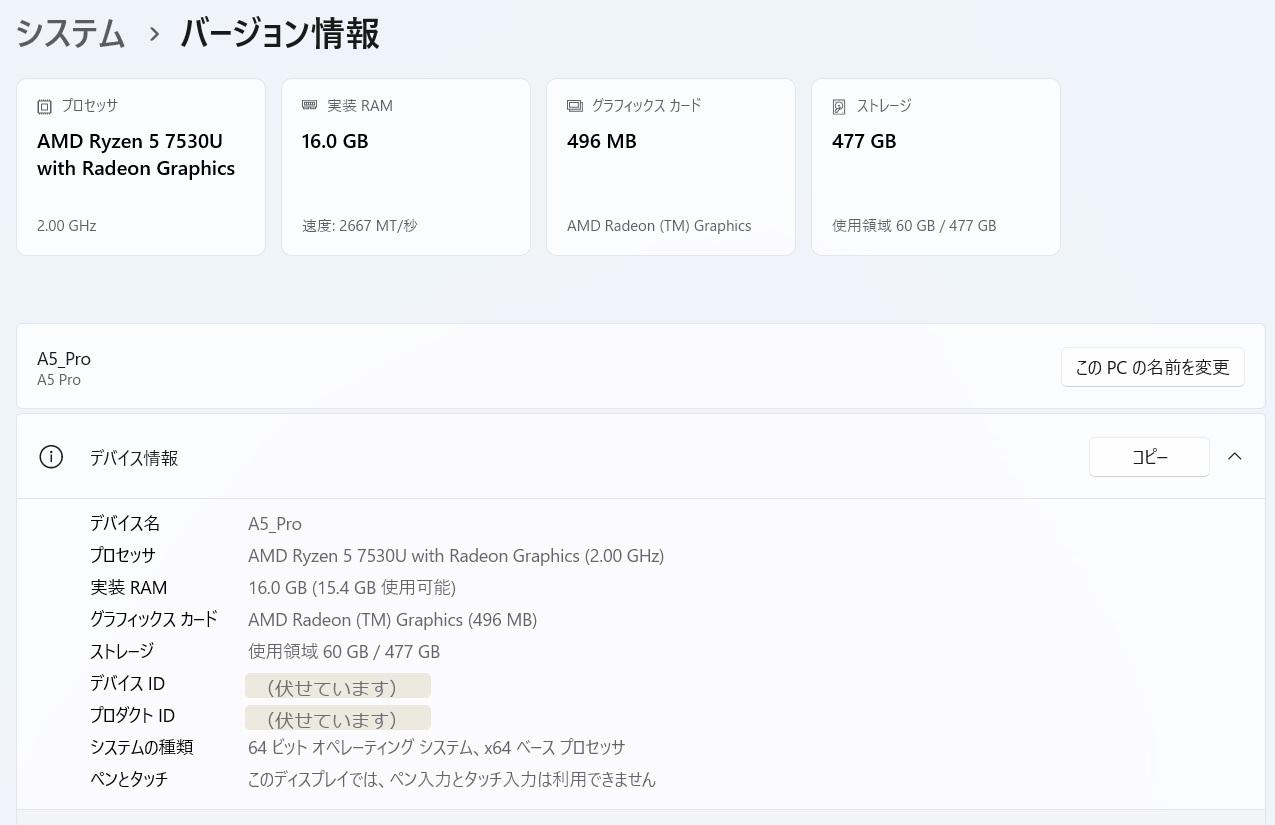
ストレージは 設定 → システム → ストレージ で確認しました。
そしてもうひとつ。設定 → システム → ライセンス認証です。
「ライセンス認証の状態:アクティブ」と出れば正常です。海外製の小型パソコンでは、ここが正規でない例が過去にありました。
返品できるうちに確かめる。これは、あとで慌てないための手順です。
いきなり詰まりました
初期設定を進めていくと、「このデバイスをどのように設定しますか?」と聞かれます。
私は「個人用に設定する」を押してしまいました。
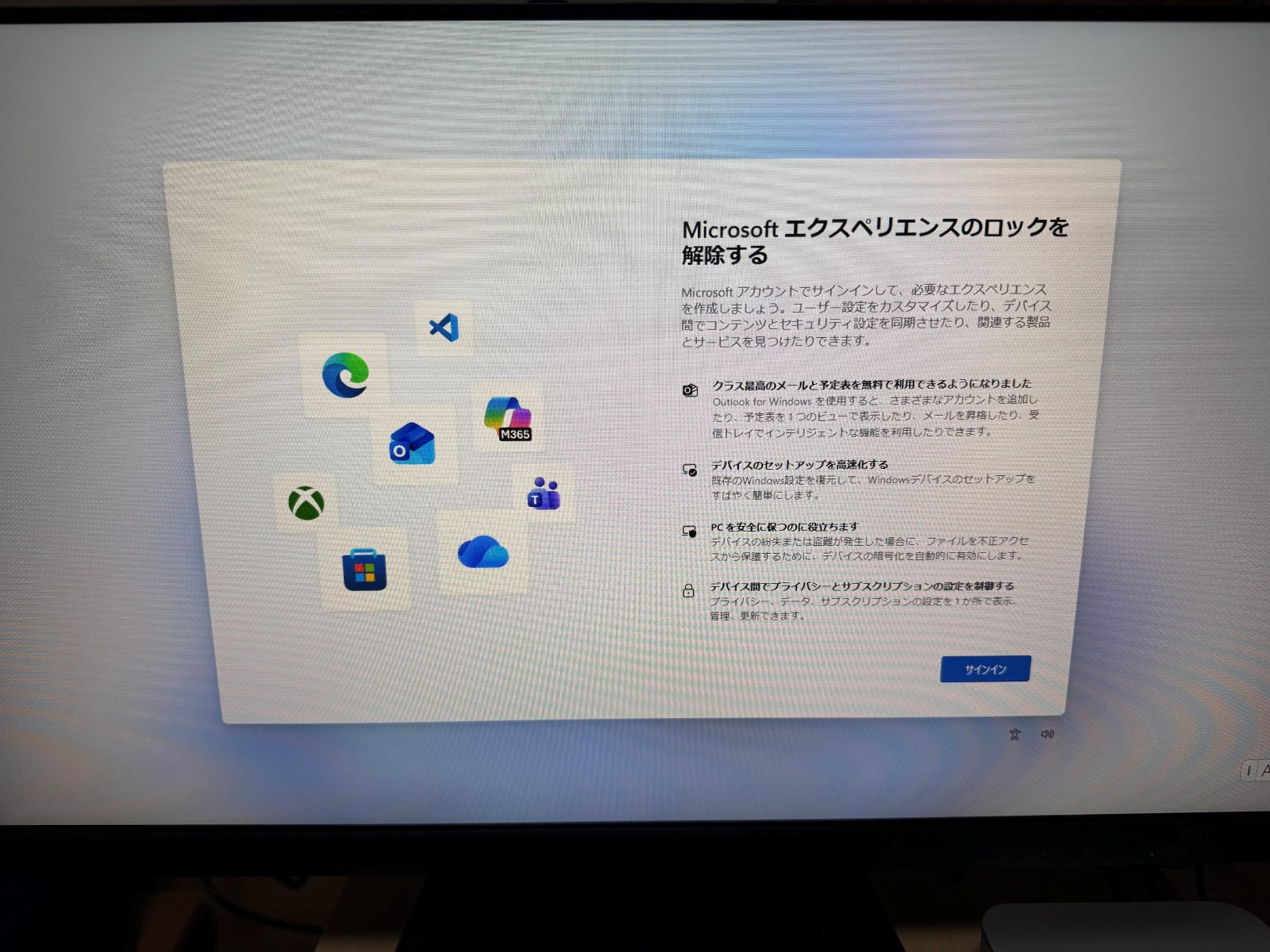
出てきたのが、この画面です。Microsoftアカウントでサインインするしかない作りになっていて、戻る矢印もありません。
ここから抜けるのに使ったのが、この手です。
- Shift キーを押しながら F10(コマンドプロンプトという黒い画面が出ます)
- そこに start ms-cxh:localonly と打って Enter
ローカルアカウントを作る画面が、直接開きます。
※ 打つときは半角英数で。ハイフンとコロンの位置だけ、目で確かめてください。
※ この Shift + F10 が黒い画面を出すのは、初期設定の最中だけです。使えるようになったあとのWindowsで押しても、右クリックと同じメニューが出るだけです。
なぜMicrosoftアカウントを作らなかったのか
渡す相手は、スマートフォンをほとんど使わない70代の方です。
Microsoftアカウントを作れば、覚えるものが1組増えます。メールアドレスとパスワード。使う場面はほとんどないのに、忘れたときだけ困る。
メールはGmailをブラウザで使えば足ります。Windowsのログインと、メールを切り離しておく。そのほうが説明も楽です。
日常のログインは暗証番号(PIN)だけ。パスワードを打つ日は、まず来ません。
コロンが打てない
ローカルアカウントを作る画面で、コロン(:)が打てませんでした。押すと「’」が出てしまう。
デスクトップが出たあとも、同じでした。しかも「半角/全角」キーも効きません。
原因は、キーボードの配列が「英語」になっていたことでした。
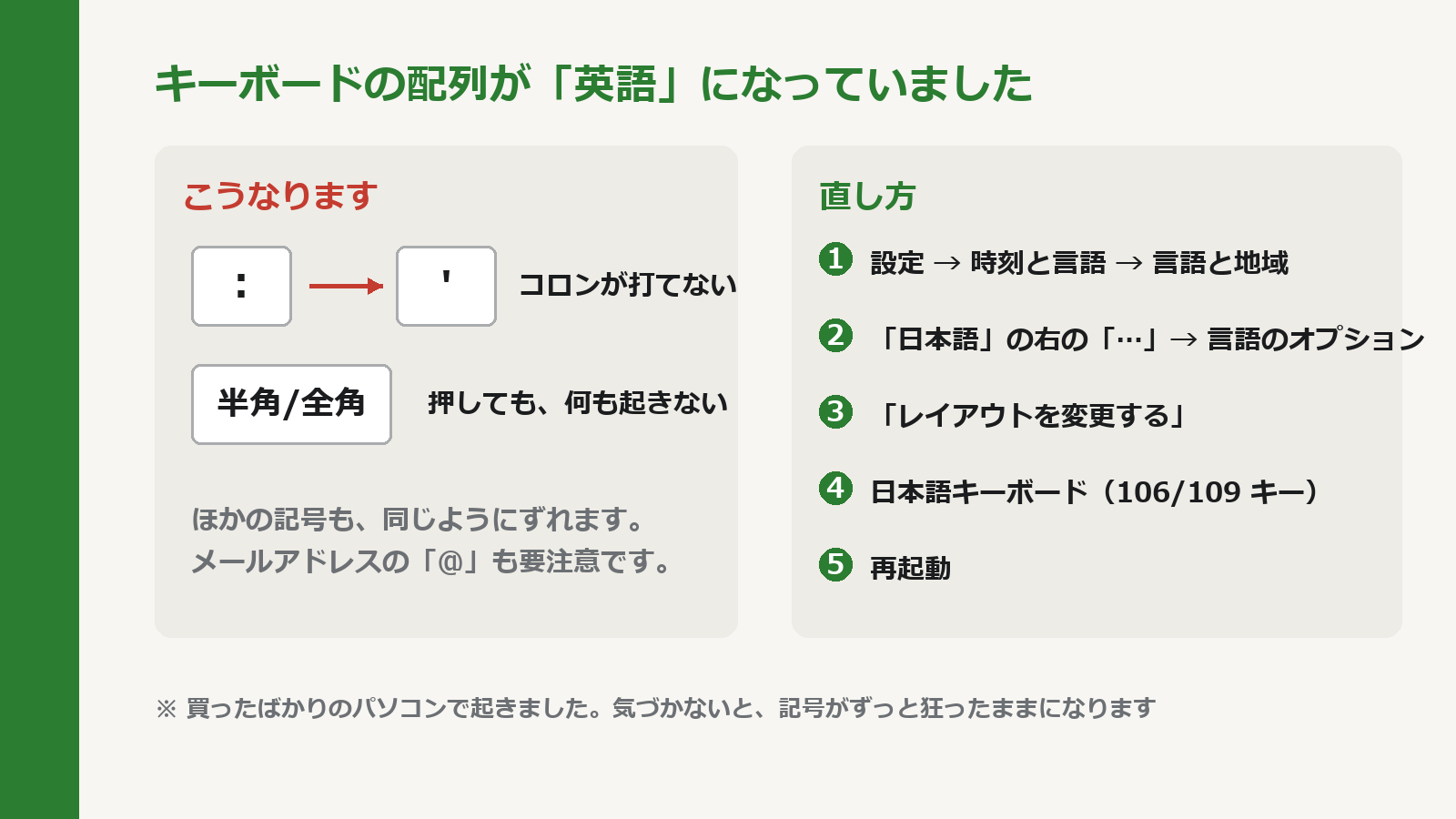
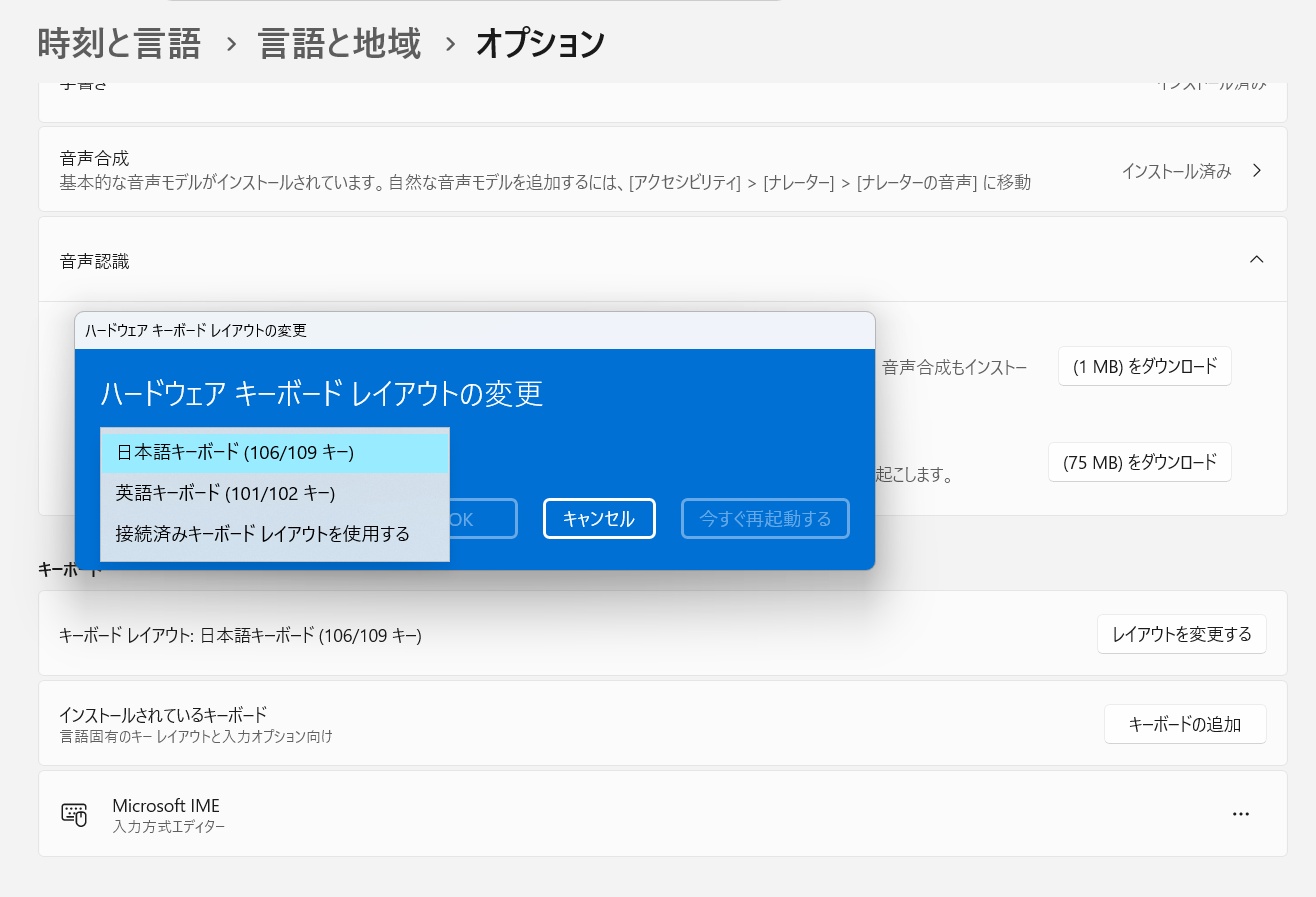
直したら、両方いっぺんに解決しました。
これは気づかないと厄介です。「打てない」とは言えても、「配列が違う」とは言えません。メールアドレスの「@」も、同じようにずれます。
設定したら、再起動して確かめる
PINを設定したあと、いったん再起動して、実際に入れるか確かめました。
設定できたことと、使えることは別です。画面に「完了」と出ても、次に電源を入れたときに入れなければ意味がありません。
私はコンピュータの仕事を41年やってきました。手順書を作り、そのとおりに実施して、結果を確認する。その癖が抜けません。
もっとも、渡す相手が困るのはこちらです。確かめずに渡して、翌朝「入れない」と電話が来る。それがいちばん避けたいことでした。
ここからは、前に近づける作業
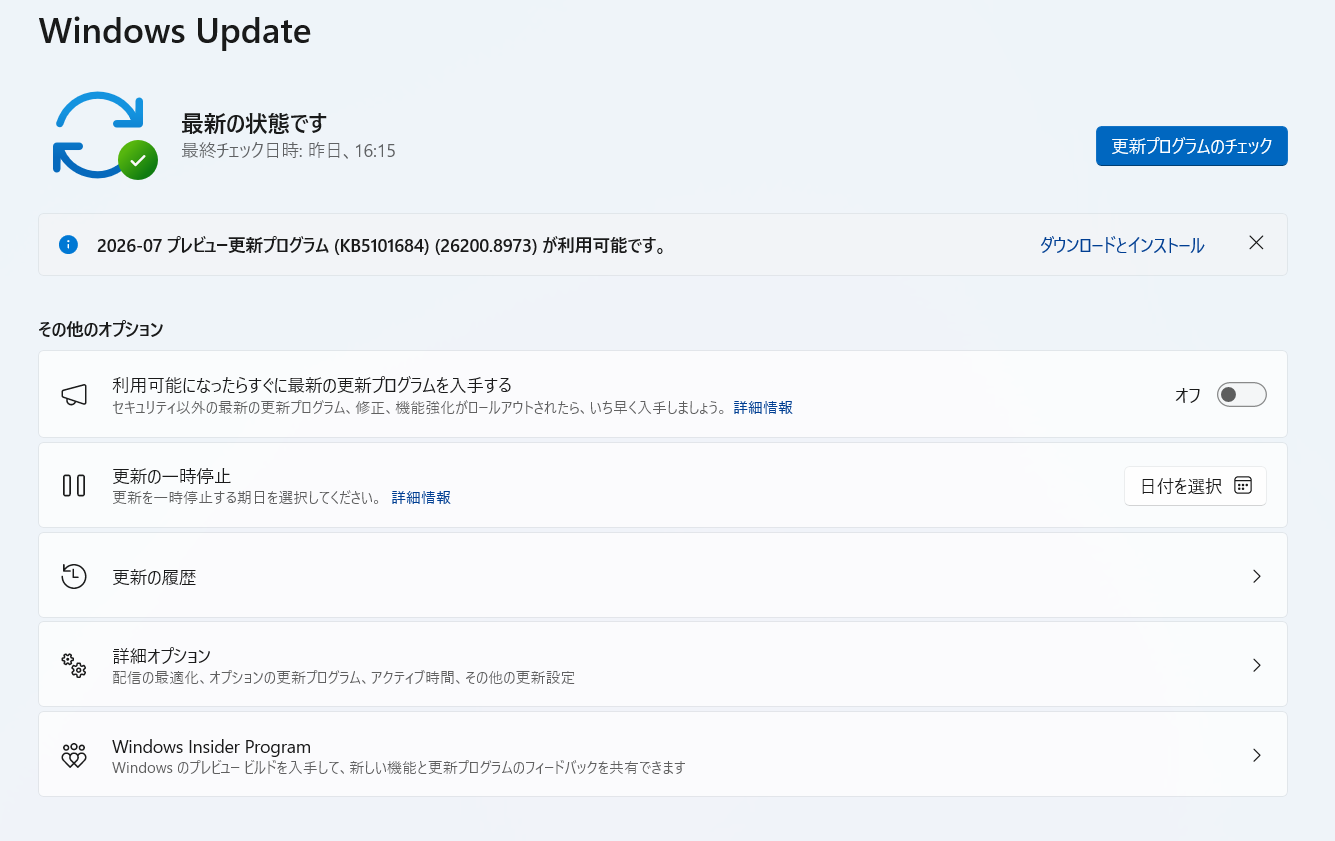
Windows Updateを終えて、ここからが本番でした。
やったことを並べます。
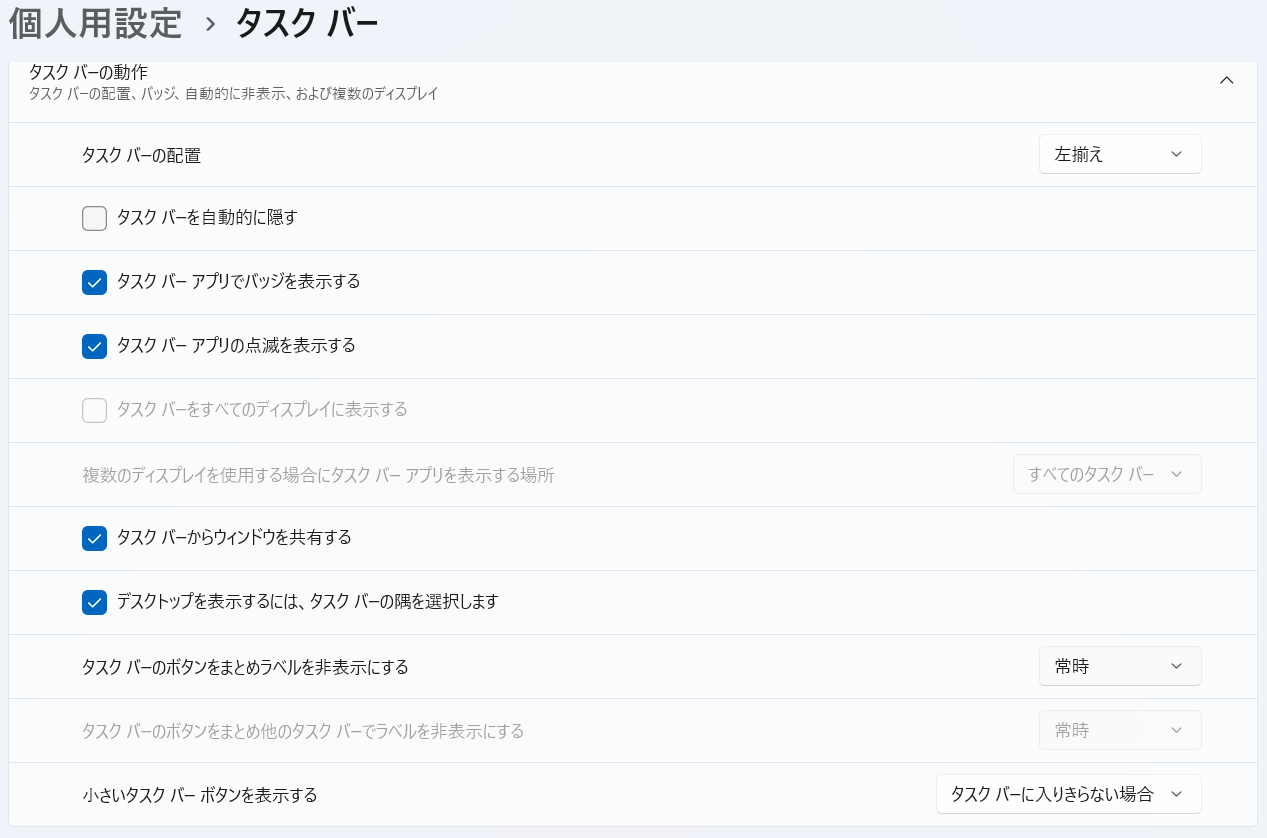
- スタートボタンを、左下に戻す(Windows 11は既定で中央にあります)
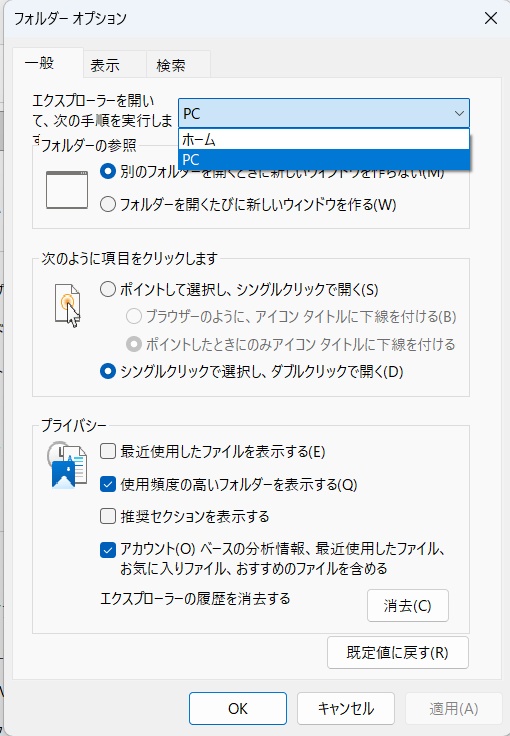
- エクスプローラーを「PC」で開く(既定は「ホーム」で、前と見え方が違います)
- メモ帳の文字を16ポイントに
- 画面の表示を125%に
- マウスポインターを大きく
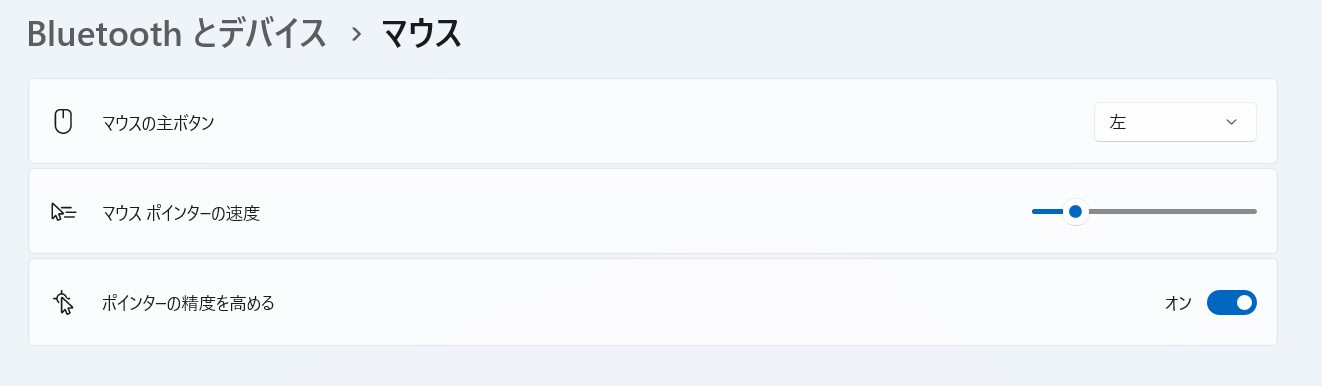
- マウスポインターの速度を落とす(初期値のままだと、私でも速すぎました)
- Edgeをタスクバーから外す(ブラウザはChromeにしました)
- Copilotを削除
- Outlookを外す(メールはブラウザで使うため)
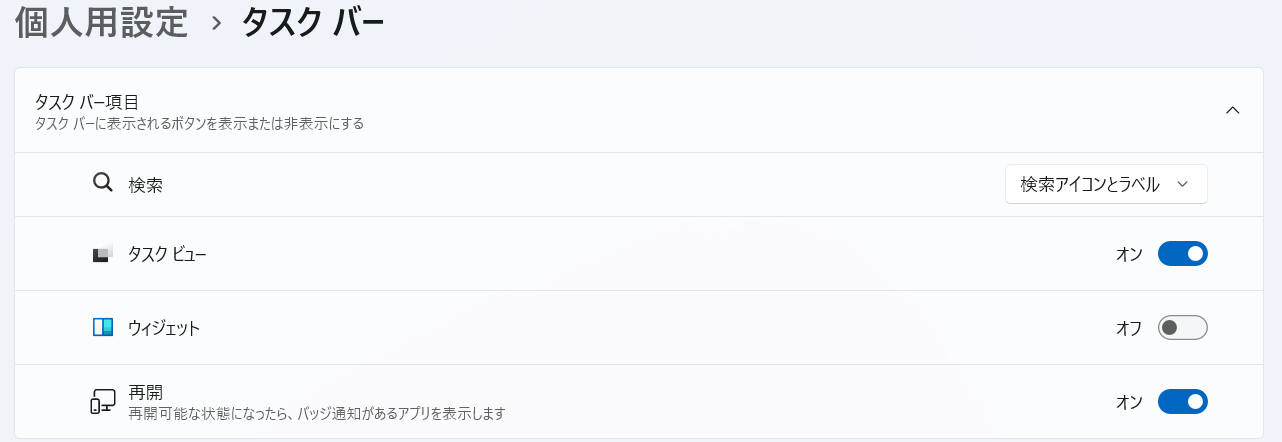
- ウィジェットをオフにする(天気やニュースが、勝手に開かないように)
- 検索ボックスは残す(アイコンと文字。この形がいちばん分かりやすいと思いました)
- デスクトップにSBI証券のショートカットを置く(迷わずたどり着けるように)
並べてみて、自分でも気づきました。買い替えたのに、やっていることの半分は「前に近づける」作業です。
そして、残りの半分は「70代の方にやさしい設定」です。
スタートボタンが左下にあるのは、30年変わらなかった場所です。それが真ん中に来ているだけで、人は迷います。
70代の方が困るのは、「できない」ことより「前と違う」ことだと思います。
消してよいもの、消してはいけないもの
余計なソフトは整理しました。ただし、消していいものと、いけないものがあります。
- 消してよい……Xbox関連、Clipchamp、Teams(個人用)、LinkedIn、ゲーム類、Copilot
- 消してはいけない……Microsoft Store、Windows セキュリティ、名前に「Microsoft Visual C++」「.NET」が付くもの
Microsoft Storeは、見えなくするだけにしました。タスクバーから外せば十分です。
あれはWindows標準アプリの更新経路になっています。消すと、電卓やフォトなどが見えないところで古くなっていきます。
迷ったら、残す。消して困るより、残って邪魔なほうが、まだ直せます。
拡張子を表示する
ひとつだけ、見た目より安全のためにやった設定があります。
エクスプローラー → 表示 → 表示 → 「ファイル名拡張子」にチェック
ファイル名の末尾に .pdf や .exe が見えるようになります。
「請求書.pdf」に見えるものが、実は「請求書.pdf.exe」だった——詐欺メールの定番の手口です。拡張子が隠れていると、見破りようがありません。
詐欺メールの話は、こちらに書きました。 → 【妻が、もう少しでクリックするところでした】見た目で見破れない詐欺メール|私が“見分けずに”防ぐ理由
パスキーが作れる状態か、確かめた
この方が証券会社から断られた理由は、パスキーに対応していない古いパソコンだったからです。
ですから、新しいパソコンでパスキーが作れる状態かを、渡す前に確かめておきたかった。
設定 → アカウント → パスキー → 詳細オプションを開くと、「パスキーマネージャー」という欄があります。
新品のパソコンでは、そこに「パスキーをこのWindowsデバイスに保存する」の1つだけがあり、オンで固定されていました。切ることもできません。
つまり、ローカルアカウントでも、パスキーはこのパソコンに保存できます。パスワード管理ソフトも要りません。
パスキーの設定については、こちらに書きました。 → 【もう始まっています】証券会社のログインが変わりました|パスキー設定を、画面つきで最後までやってみた
渡す前にやること
自宅で設定したので、私の家のWi-Fiのパスワードが、そのパソコンに残っています。
渡す前に消します。設定 → ネットワークとインターネット → Wi-Fi → 既知のネットワークの管理 → 削除。
あわせて、復元ポイントを作っておきました。何かおかしくなったとき、電話で「元に戻しましょう」と言える状態にしておくためです。
そして、紙の引き継ぎ書。ユーザー名、パスワード、暗証番号、パスワードを忘れたときの合言葉。これがこの仕事の、いちばん大事な成果物かもしれません。
まとめ
- 最初にやるのは設定ではなく、中身の確認。返品できるうちに確かめる
- 初期設定で「個人用に設定する」を押すと、Microsoftアカウントを迫られる。Shift+F10 → start ms-cxh:localonly で抜けられる
- 新品でも、キーボードの配列が英語になっていることがある。コロンと「半角/全角」で気づける
- 設定したら、再起動して確かめる
- Microsoft Storeは消さない。標準アプリの更新経路
- 拡張子は表示する。詐欺対策になる
- 渡す前に、自宅のWi-Fiを削除する
新しいパソコンを渡すのに、やったことの半分は前に近づける作業でした。
最新の機能を教えるより、前と同じように使えるようにする。そのほうが、ずっと喜ばれると思います。
その後、実際にお宅へ持って行って設置し、証券口座の手続きまで済ませてきました。この話の続きです。
▶ 【コンセントが1口足りない】70代のパソコン入れ替えで、最初に詰まったところ
今日が人生で一番若い日です。ぜひ、今日から一歩踏み出しましょう。
コメント