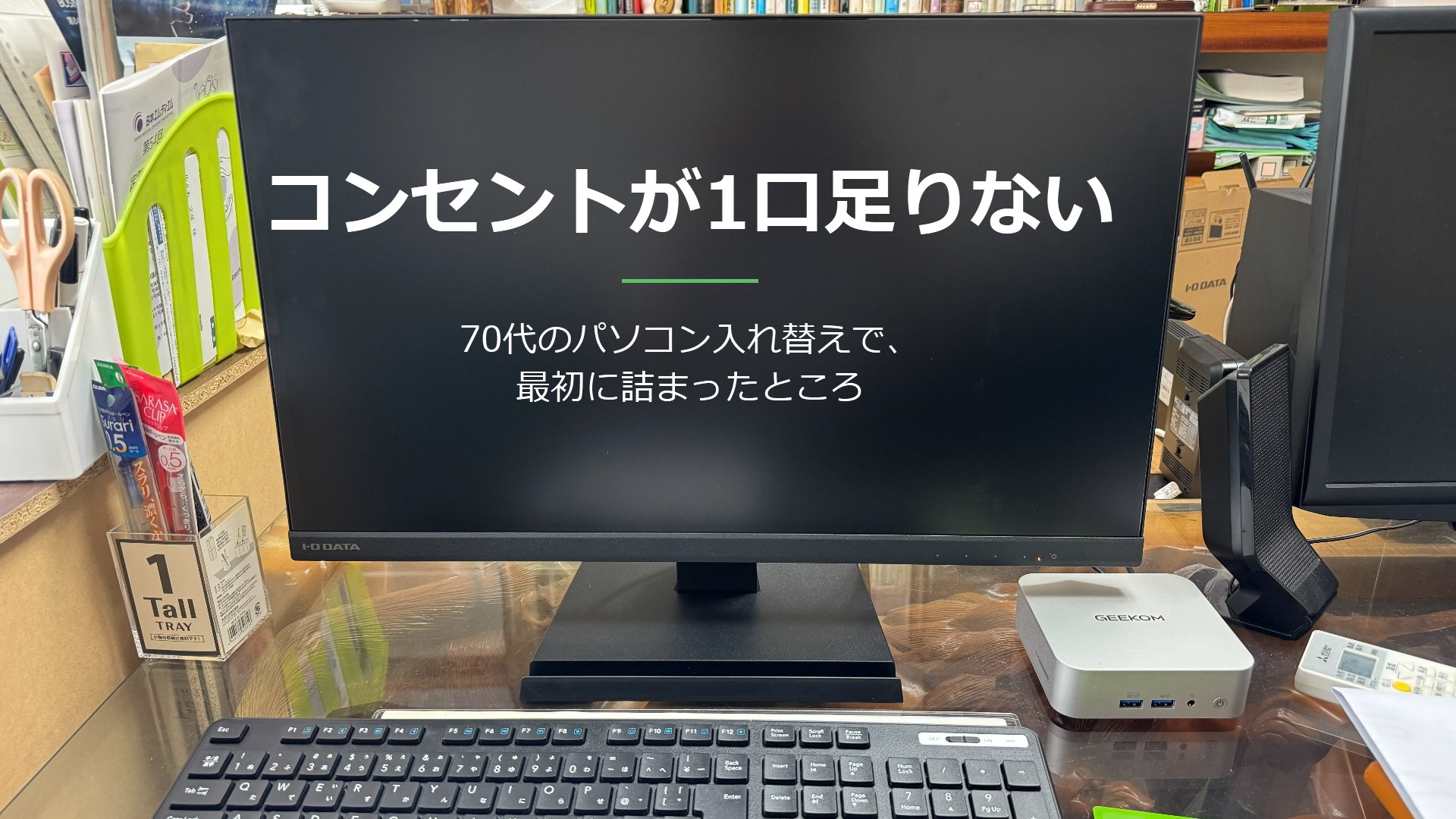
前に、70代の方から言われた言葉を書きました。
セキュリティ強化は証券会社がやるべきこと。こちらに求めているのはおかしい
久しぶりにネットで株を取引しようとしたら、ログインできない。問い合わせたら「今のパソコンでは駄目だ」と言われた。そういう話でした。
そのあと、お渡しするパソコンの初期設定をした話も書きました。この方のことは、これで3本目になります。
▶ 1本目:【セキュリティ強化は証券会社がやるべきこと】70代の投資家に言われて、返せませんでした
▶ 2本目:【半分は「前に戻す」作業でした】70代の方に渡すWindows 11の初期設定でやったこと
今回は、その続きです。実際にお宅へ持って行って、設置して、口座の手続きまで済ませてきました。作業時間は約2時間です。
そして、いちばん最初に詰まったのは、パスワードでも設定画面でもありませんでした。コンセントでした。
コンセントが1口足りませんでした
これまで使っていたのは、画面と本体が一つになった「一体型パソコン」です。
一体型は、電源のコンセントが1口で済みます。画面と本体が同じ箱に入っているからです。
今回お持ちしたのは、手のひらに載る大きさのミニパソコンと、24インチのモニターでした。この組み合わせだと、コンセントは2口要ります。
机まわりの空きは、1口だけでした。
延長コードを買い足せば済む話ではあります。ただ、机の下に線が1本増えることになります。70代の方が毎日座る場所です。増やさずに済むなら、そのほうがよいはずです。
ルーターが2台ありました
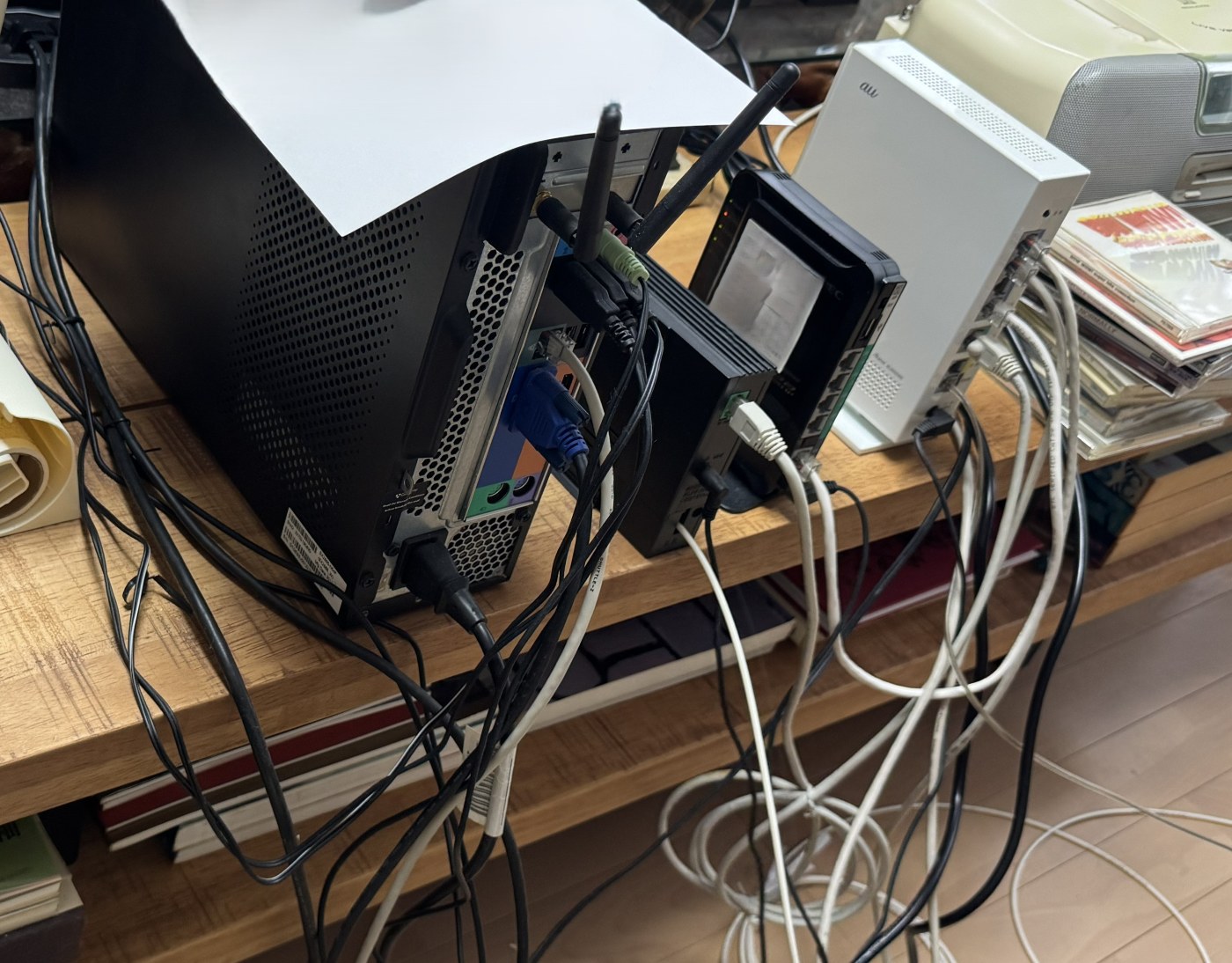
パソコンの後ろを見ると、インターネットの出入口になる「ルーター」が2台並んでいました。
古いものと、新しいものです。なぜ2台あるのかは、ご本人も覚えていないとのことでした。長く使っていると、こうなるものです。
古いほうが使われていなければ、外せます。 そうすれば、コンセントが1口空きます。
ただ、ここで気をつけたことがあります。
いきなり抜かないこと
その古いルーターが、本当に使われていないとは限りません。
抜いてから「あれ、つながらない」となれば、原因を探すところからやり直しです。何がどこにつながっていたかも、もう分かりません。
先に確かめておけば、その手間が最初から要らない。ただそれだけの理由で、この順番にしました。
ゼロ、さわる前に、写真を撮る。
パソコンの裏の配線をいじるときは、始める前に必ず1枚撮っておきます。最初がどうなっていたかを、あとで見返せるようにするためです。
何をどこに挿していたか。線がどう通っていたか。写真が1枚あれば、そこへ戻れます。
だいたいは、見なくても分かります。それでも撮ります。
この記事の1枚目の写真も、そのとき撮ったものです。
一、古いルーターの電源を切ってみる。
抜くのではなく、まず電源を落とすだけです。もし何かが止まっても、入れ直せば戻ります。
二、新しいルーターだけで、Wi-Fiがつながることを確かめる。
私は自分のスマホでつないで、実際にインターネットが見られることを確認しました。
このとき、もう一つ確かめたことがあります。新しいルーターからは、2種類の電波が出ていました。
いまのルーターは、5GHz(ギガヘルツ)用と2.4GHz用という、性質の違う2つの電波を出すのが普通です。速いほうと、遠くまで届くほう。機器によって、つながる側が違います。
その両方に、実際につないで確かめました。
なお、パソコンをつないだのは5GHzのほうです。
2.4GHzは、電子レンジなどの家電と電波の帯が重なることがあります。近くで家電が動くと、通信が遅くなったり切れたりする。株の取引に使うパソコンですから、念のため避けておきました。
三、確かめてから、古いルーターを外す。
外すときに、後ろ側も見ました。古いほうに挿さっていたケーブルは、1本だけ。 その行き先は、新しいルーターでした。
つまり古いほうは、新しいルーターにつながって、Wi-Fiの電波を出していただけだったのです。電波の出どころが増えていた、それだけの役割でした。
新しいほうが2種類とも出せている以上、なくても困りません。そう判断して外しました。
結果として、コンセントが1口空きました。ついでに、机の後ろの配線も少しスッキリしました。
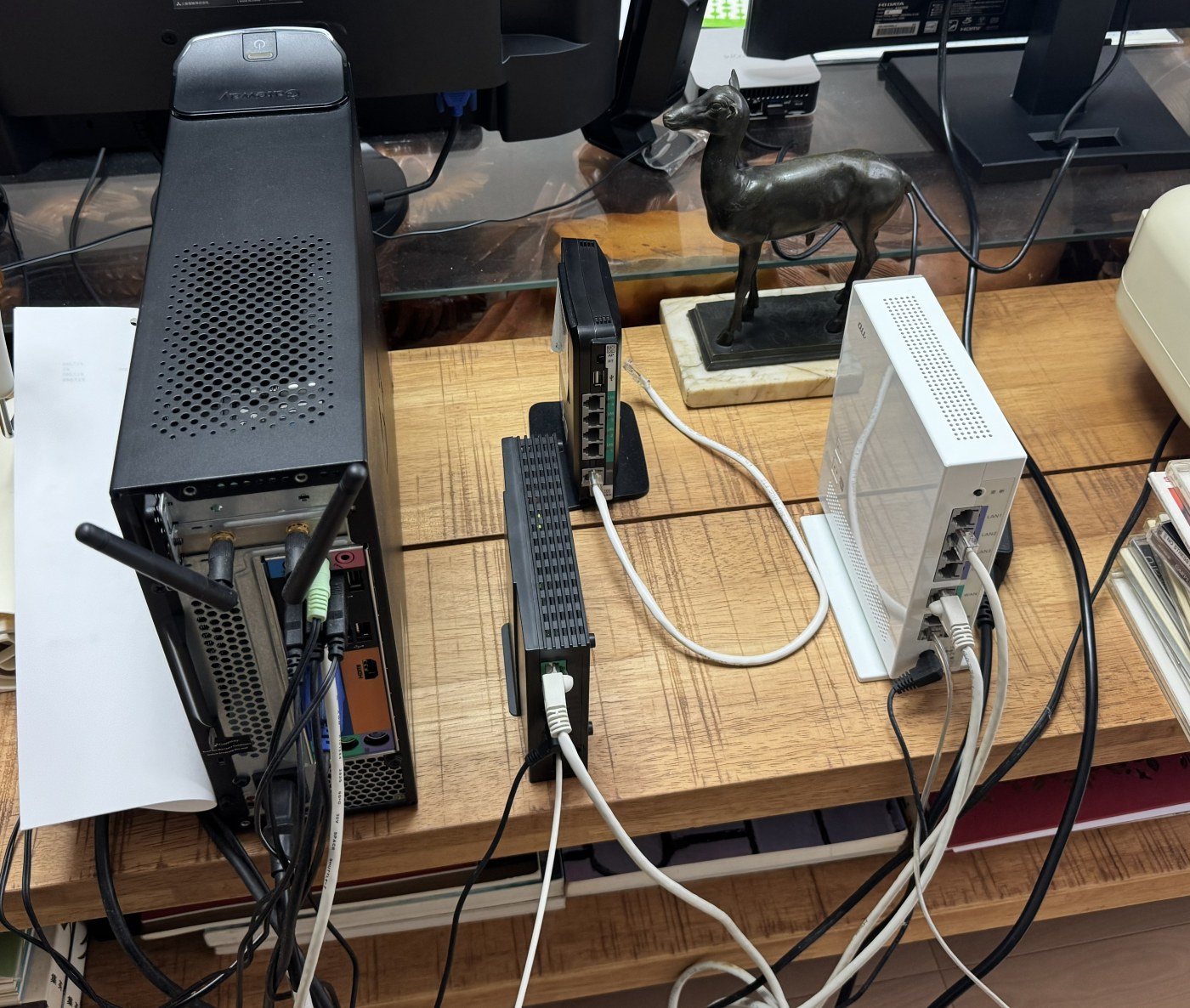
新しい道が通ることを確かめてから、古い道を閉じる。
念のため書いておくと、これは「危なかった」という話ではありません。
順番が逆でも、元に戻せます。そこは経験がありますから、心配していません。そもそもこの日は祝日で、株の売買はできない日でした。ネットが止まったところで、誰も困りません。
「動画も見られますよ」とお伝えしたら、「いや、見ないからいいよ」とのことでした。
本当は、全部やり直したかったのです
正直に書きます。
つないである線を全部いったん外して、きれいに配線し直したかった。 写真のとおり、ケーブルは絡んだままです。机の下も、そのままです。
でも、我慢しました。
これは、他人のお宅だからです。
頼まれたのはパソコンの入れ替えであって、配線の整理ではありません。さわった分だけ、こちらの持ち物になります。 あとで何か起きたとき、原因かどうかにかかわらず、思い出されるのはこちらの手です。
古いルーターを1台外して、コンセントが1口空いた。今日はそこまで。
そう決めて、手を止めました。
帰る前に、自宅のWi-Fi情報を消しました
設定のあいだ、持ち込んだパソコンには自宅のWi-Fi情報が入っていました。
これは、そのまま置いてくるわけにはいきません。他人のお宅に残していく機械に、自宅のWi-Fiの名前とパスワードが入ったままになります。
実害があるかと言えば、まずないでしょう。場所が離れていますから、そのお宅から自宅のWi-Fiにつながることはありません。
それでも、消して帰りました。気持ちのよいものではないからです。
これは忘れやすいところです。設定が全部終わって一息ついたあと、最後にやることとして覚えておくとよさそうです。
詰まったのは、機械ではありませんでした
そのあと、メールアドレスを作りました。
その方はこれまでメールを使っていませんでした。ですからGmail(グーグルの無料メール)を新しく作るところから始めます。
ここで、いちばん時間がかかりました。
アドレスの名前を決めるところと、パスワードを決めるところです。
機械の操作ではありません。「何にするか」を決める作業です。これは代わりに決めるわけにはいきません。ご本人がこれから使い、これから覚えるものだからです。
そして、ここで少し遠回りをしました。
決めた名前を入れたら、はじかれました。そのときは「もう誰かが使っているのだろう」と考えました。ですから、別の名前を考え直します。それを何度か繰り返しました。
実際の原因は、違いました。 アドレスに使ってはいけない文字が入っていたのです。
Gmailのアドレスには、アンダーバー(_)が使えません。 使えるのは英字と数字とピリオド(.)だけです。私も忘れていました。ピリオドに置き換えたら、通りました。
そのあとで、今度は本当に「すでに使われています」というエラーが出ました。そこで初めて、さきほどのはじかれ方とは別物だったと分かったのです。
つまり、その前に考えた名前は、まだ使えたのかもしれません。 使えるはずの名前を、こちらが捨ててしまった可能性があります。
画面には、ちゃんと理由が出ています。ただ、慣れていないと、どちらも「駄目でした」に見えてしまいます。
うまくいかないときは、「なぜ駄目なのか」を一度読むこと。 これだけで、遠回りが減るはずです。
一方で、機械のほうはすんなり進みました。電話番号を入れて送られてくる確認番号(SMS=ショートメッセージ)も、問題なく届きました。
口座の申し込みまで進みました
メールができたので、そのまま証券口座の申し込みに進みました。
本人確認は、マイナンバーカードをスマホで読み取る方式です。これはこちらのスマホから行いました。
そして、パスキー認証が通りました。
パスキーというのは、パスワードを打つ代わりに、パソコンやスマホ本体で本人確認をする仕組みです。前回の記事で「今のパソコンでは駄目だ」と言われた、その正体がこれでした。
Windows 8.1のパソコンでは対応できなかった。それだけの話だったのです。
新しいパソコンにしたら、通りました。
いまは審査待ちです。結果が届いたら、もう一度パスキーを登録する必要があります。ですから、まだ終わりではありません。
そのあと、使い方を一通り練習していただいて、帰る前の最終確認も済ませました。
終わったあとの時間
作業のあとは、その方の趣味のものを見せていただきました。昆虫の標本と、馬の陶器です。パソコンの話は、そこで終わりです。
「困っている人を助けに行った」という話ではありません。前回も書きましたが、教わっているのはこちらのほうです。
まとめ
パソコンの入れ替えで覚えておきたいことを、3つにまとめます。
一つめ。一体型から本体とモニターに替えると、コンセントが1口増えます。 買う前に、机まわりの空き口数を数えておくと慌てません。
二つめ。古いものを外す前に、新しいものだけで動くことを確かめます。 ルーターに限らず、機械を1台減らすときはいつも同じです。
三つめ。時間がかかるのは、たいてい機械ではありません。 名前を決める、パスワードを決める。そこにいちばん時間を見ておくと、当日あわてずに済みます。そして、はじかれたときは理由を読みます。
パソコンの入れ替えは、部品を交換する作業に見えます。でも実際にやってみると、「どの順番でやるか」と、「どこでやめるか」のほうが効いてきます。
今日はここまで。 そう決めておくと、気が楽です。
この続きで、証券口座にお金を入れる方法を4つ比べました。手数料0円の方法は、すすめませんでした。→ 【手数料0円は、すすめない】SBI証券の入金方法を4つを比較、決め手は手数料だけではなかった
その後、自分のノートパソコンを友人に譲りました。渡す前に確かめたことは、こちらに書きました。
▶ 【パスキーは、どうなるのか】ノートパソコンを譲るとき、消す前に確かめたこと
今日が人生で一番若い日です。ぜひ、今日から一歩踏み出しましょう。
※本記事は実際の作業をもとにした体験談です。手続きの画面や必要書類は、時期やサービスによって変わることがあります。実際のお手続きは、各社の最新の案内をご確認ください。
コメント