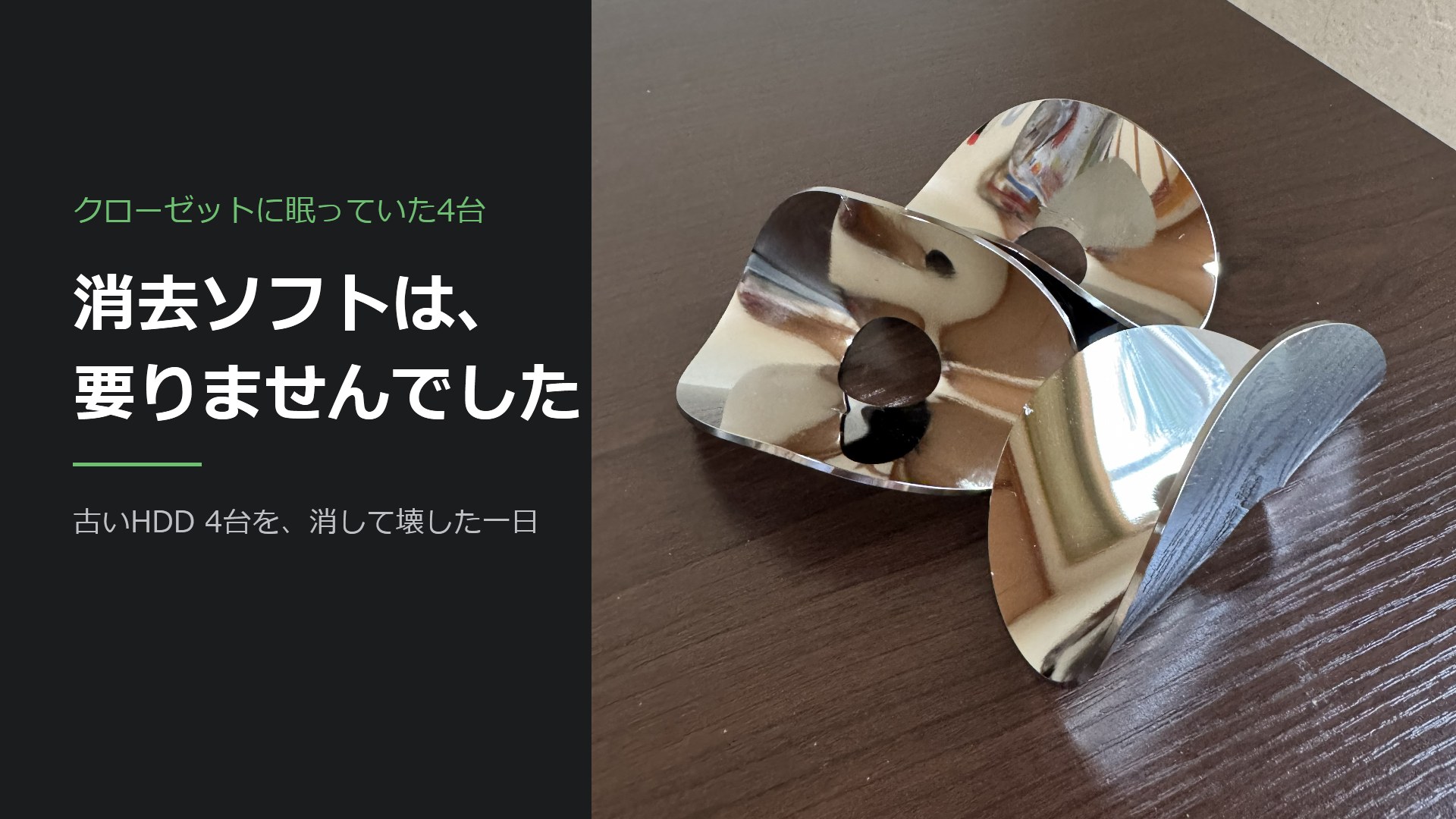
クローゼットの棚に、古いハードディスク(データを保存する装置。HDDとも書きます)が眠っていませんか。
捨てたいけれど、中身が心配で捨てられない。かといって、どう消せばいいのか分からない。そのまま何年も置いてある。私の家が、まさにその状態でした。
先日、思い切って4台まとめて片づけました。ノートパソコンから外した500GB、外付けの1TB、持ち運び用の120GB。そして妻のノートパソコンに入っていた500GBです。
最後のものは、パソコン本体をとうに処分したあとも、ハードディスクだけ取り出して取ってありました。中身が心配で捨てられなかったのだと思います。
朝の7時前から始めて、お昼前に終わりました。やってみて分かったことを、順番にお話しします。
昔は、河原の石で割っていました
以前、私がハードディスクを壊したときは、河原に持って行きました。大きい石で叩き割ったのです。
データさえ読めなくなればいい、と思っていました。実際、それで目的は果たせます。
今回は、家の中でやりました。工具はもともと持っています。iPhone 5sの頃までは、バッテリー交換のために自分で分解していました。今のiPhoneはシールが強くて、さすがに開けていません。
同じ「壊す」でも、道具があるとやり方が変わります。
専用の消去ソフトは、要りませんでした
「ハードディスクのデータを消すには、専用のソフトがいる」と思っている方は多いのではないでしょうか。私も、そう思っていた時期があります。
今回は使いませんでした。Windowsに最初から入っているフォーマット(初期化のことです)だけで足ります。
やり方は、こうです。
- エクスプローラーでドライブを右クリック
- 「フォーマット」を選ぶ
- 「クイックフォーマット」のチェックを外す
- 「開始」を押す
大事なのは3番です。チェックが付いたままだと、目次を消すだけで中身は残ります。チェックを外すと、ディスク全体に0を書き込みます。これが「上書き消去」です。
500GBのもので、およそ2時間かかりました。その間、パソコンは普通に使えます。
上書きは、1回で十分です
「何回も上書きしないと消えない」という話を聞いたことがあるかもしれません。
実際、私が勤めていた頃は、そうしていました。パソコンのハードディスクは、専用のソフトで複数回上書きしてから捨てていました。壊してはいません。上書きが済んだら、そのまま産業廃棄物として出していました。
つまり会社は、上書きだけでデータは消えたものとして扱っていたわけです。
そもそも「何回も上書きする」という考え方は、どこから来たのでしょうか。
昔のハードディスクは、記録が今ほど細かくありませんでした。ひとつの記録の脇に、前の記録のわずかな痕跡が残る。それを読み取られる恐れがある——そう考えられていた時代があったのです。
今は違います。アメリカのNIST(国立標準技術研究所)という機関が出している指針では、ハードディスクは1回の上書きで十分とされています。記録が細かくなりすぎて、上書きされたものを読み戻す方法が、現実的になくなったからです。
ですから、家庭で消すのなら、1回で終わりにして構いません。
なお、会社で専用のソフトを使っていたのは、端末を管理する部門が作った作業手順に、そう定められていたからです。なぜソフトなのか、なぜ複数回なのか、その理由までは私も知りません。決められたとおりに、やっていました。
壊すつもりなら、フォーマットも要りません
これは、2台目の1TBのときに気づいたことです。
朝から上書きを始めて、お昼前に半分ほど進んだところで、手を止めました。どうせこのあと円盤を壊すのだから、残りの半分に意味がないと思ったのです。
理由は単純です。割ってしまえば、その時点で読めなくなります。先に消しておく意味が、なくなるわけです。
ただし、これには条件があります。
本当に壊す場合に限ります。
途中でやめたハードディスクは、後ろ半分に昔のデータが残ったままです。「やっぱり物置にしまっておこう」となった時点で、それは中身が生きたままのハードディスクです。人にあげたり、売ったり、そのまま捨てたりはできません。
壊すと決めたなら省ける。決めていないなら省けない。そういう性質の手順です。
ちなみに私は、きちんと消したとしても、売るつもりはありません。壊して捨てます。壊すと決めているから、上書きを途中でやめられたわけです。
ラベルの下に、ネジが1本隠れていました
ここが、今回いちばん驚いたところです。
ノートパソコンのハードディスクを分解しようとしました。表面のネジを、トルクスドライバー(先が星形になっているネジ回しです)のT6という太さで、全部外しました。
それなのに、開きません。
しばらく眺めていて、あることに気づきました。貼ってあるシールの一か所が、わずかにへこんでいるのです。
もしかして、この下にネジが隠れているのでは。そう思ってシールを剥がしたら、そのとおりでした。ネジが1本、出てきました。磁気ヘッドの軸の真上です。
よく見ると、ラベルにはこう書いてあります。
WARRANTY VOID IF ANY LABEL / SCREW IS REMOVED OR BROKEN
(ラベルかネジを外したり壊したりすると、保証は無効になります)
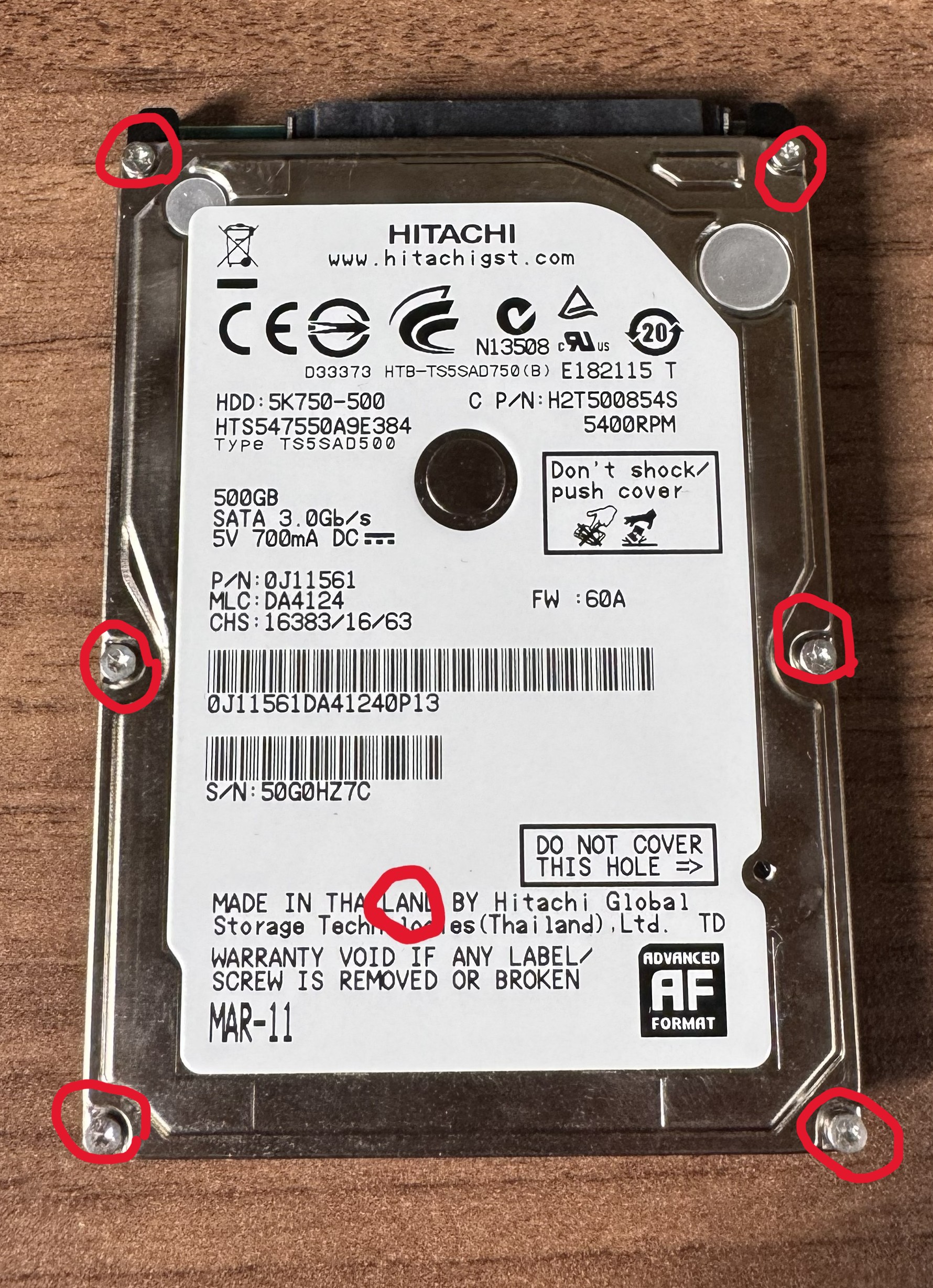
これが目印だったわけです。保証のための封印であると同時に、「ここに何かある」という合図でもありました。
昔、河原で石を使っていたときは、こんなことを知る機会がありませんでした。叩き割るだけなら、ネジの場所など関係ありませんから。
なお、ネジの種類は台によってまちまちでした。ノートパソコン用のふたがT6、裏側の基板がもう一段細いT4、外付けのものではT8。
持ち運び用の1台だけは違いました。ほとんどがふつうのマイナスドライバーで、トルクスが要ったのは円盤の軸だけです。
まとめると、マイナスドライバーと、トルクスのT4・T6・T8。この4本があれば、ひととおり足りるようです。
2.5インチはガラス、3.5インチはアルミでした
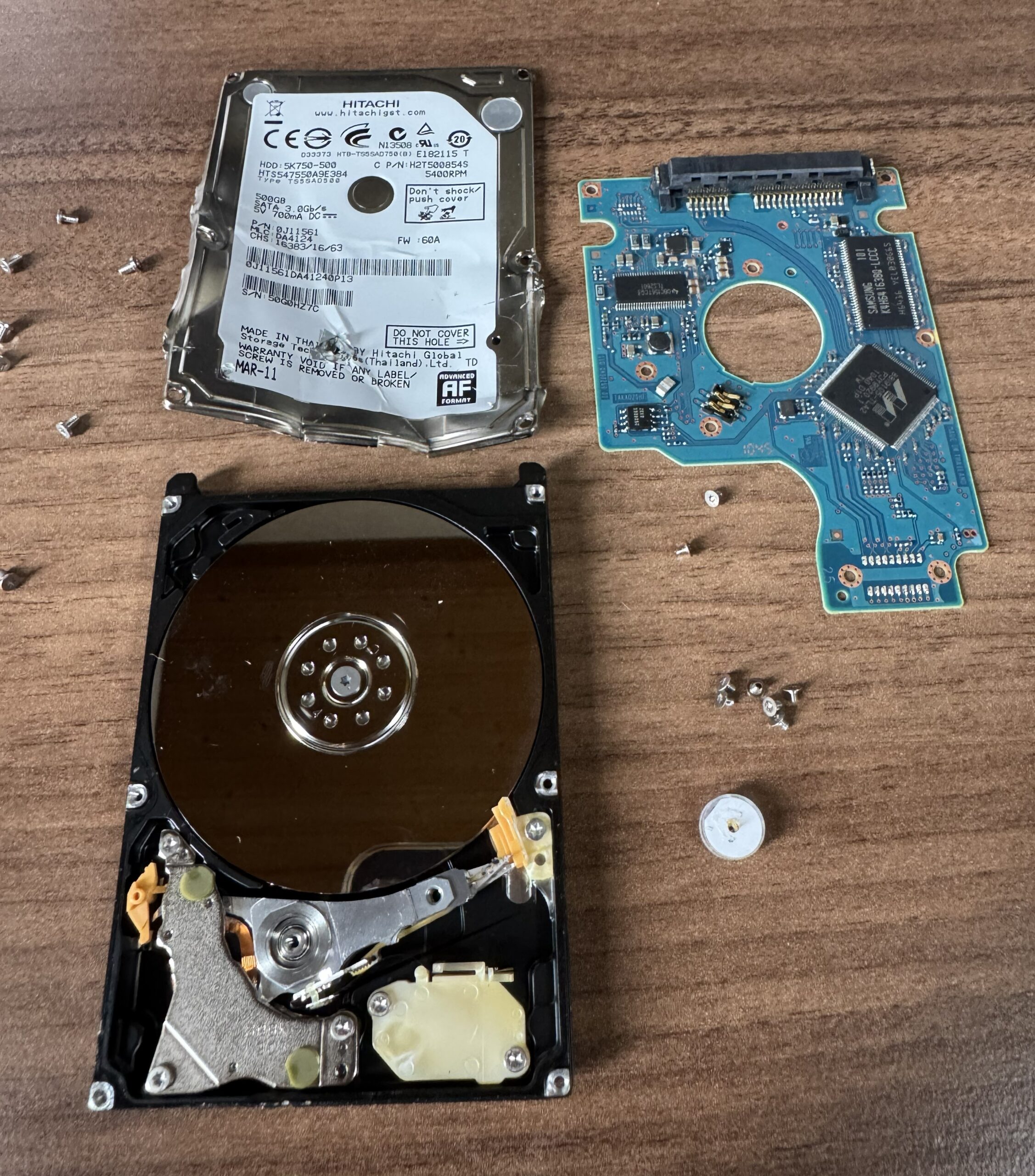
中に入っている円盤のことを、プラッタと呼びます。ここに磁気でデータが記録されています。
やってみて、はっきり分かったことがあります。
| 台 | 大きさ | 円盤の材質 | 枚数 |
|---|---|---|---|
| ノートパソコン用 500GB | 2.5インチ | ガラス | 2枚 |
| 外付け 1TB | 3.5インチ | アルミ | 3枚 |
| 妻のノートパソコン用 500GB | 2.5インチ | ガラス | 1枚 |
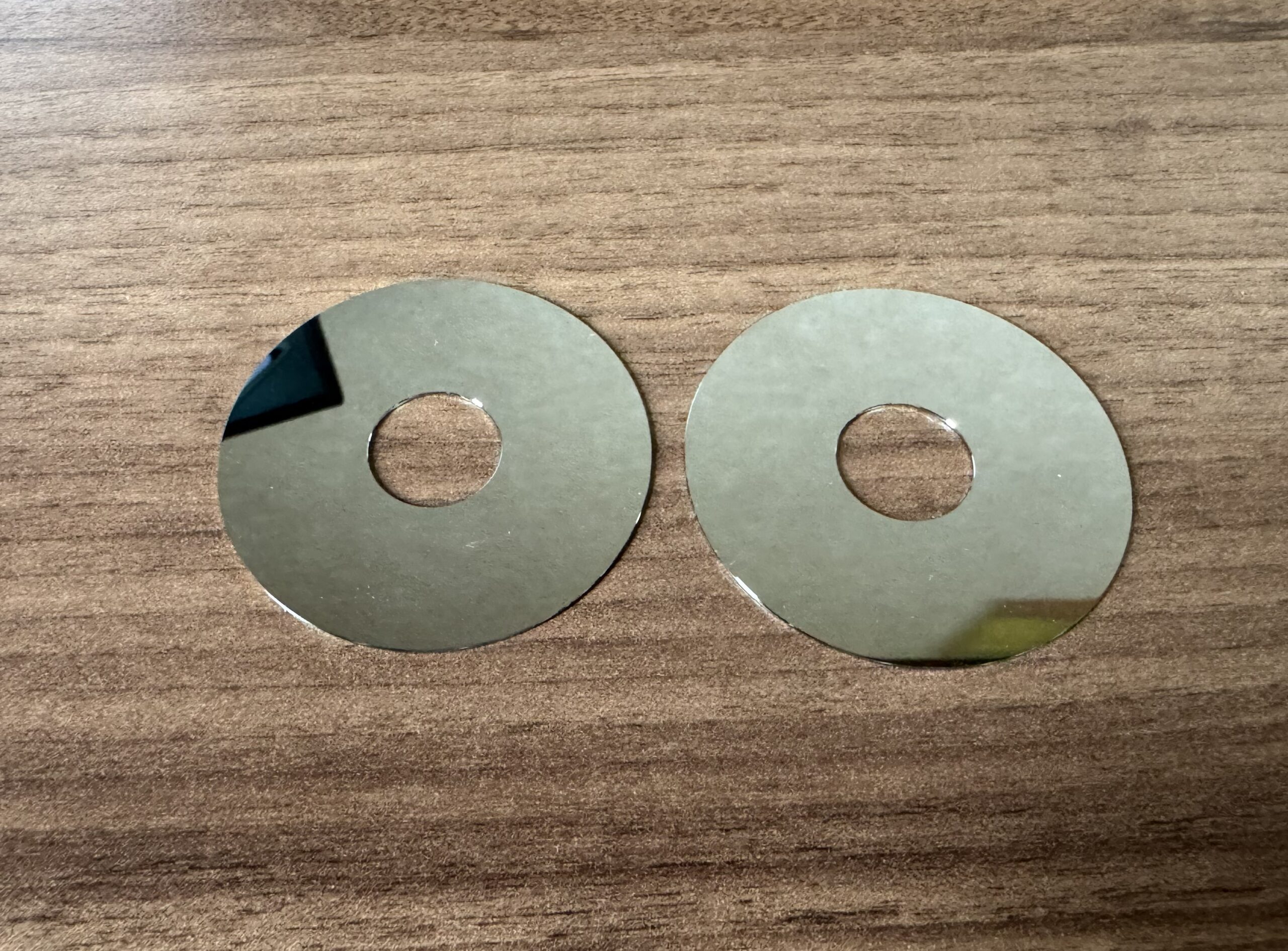
面白かったのは、いちばん下です。同じ500GBなのに、円盤が1枚でした。1枚あたりに詰め込める量が増えれば、枚数は減ります。世代が違うと、中身の作りも変わるということです。
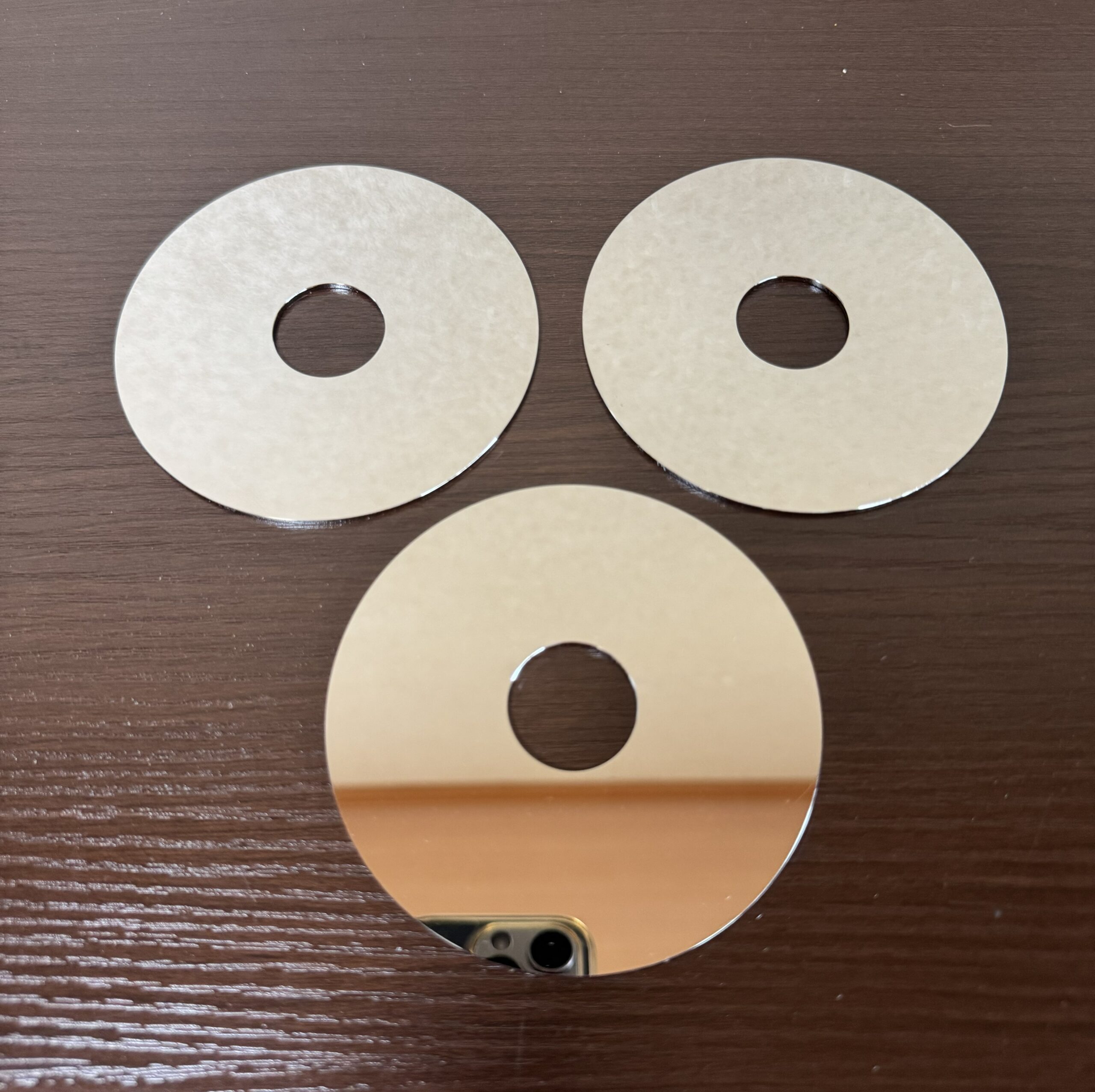
そして材質の違いが、壊し方を分けます。
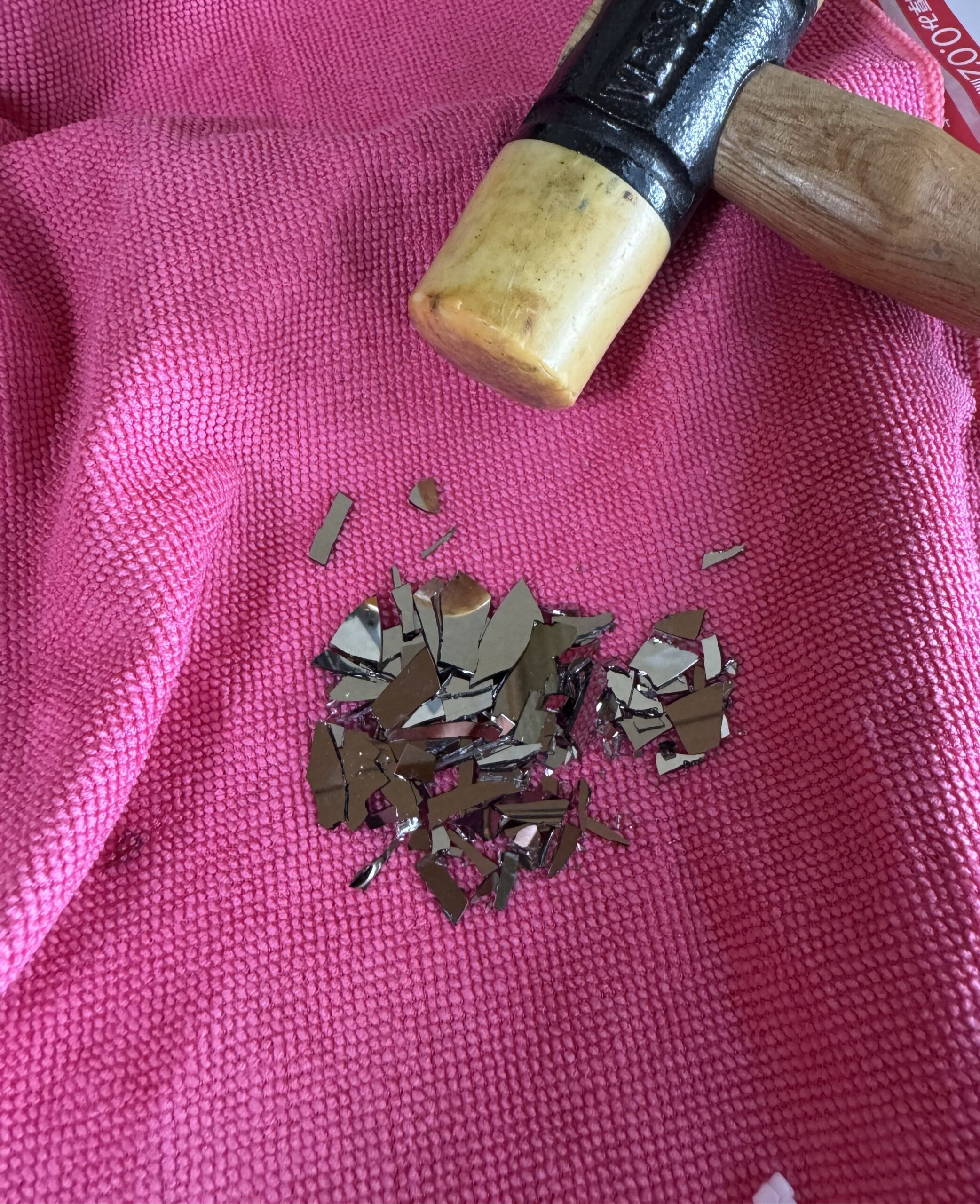
ガラスの方は、プラスチックハンマーで軽く叩いただけで、粉々になりました。50片ほどでしょうか。破片は薄く、縁が刃物のように鋭くなります。
アルミの方は、同じように叩いても割れません。ぐにゃりと曲がるだけです。「失敗したか」と思いましたが、そうではありません。アルミはそういうものです。最後はペンチで3枚とも折り曲げました。
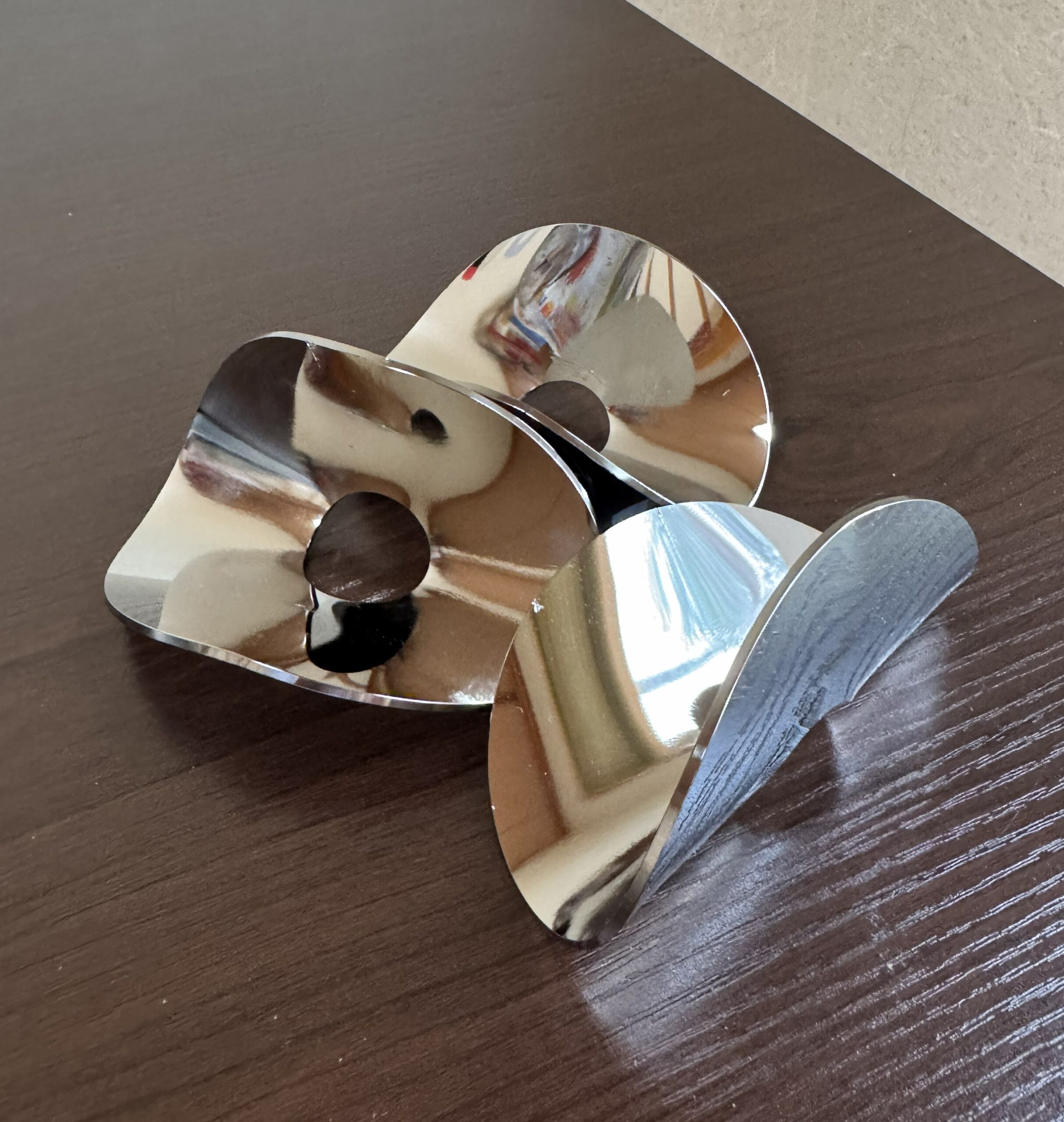
曲げるだけでも目的は果たせます。記録している面が変形すれば、読み取る装置に載せられなくなるからです。
紙とビニール袋を、先に用意しておきます
これは、作業を始める前に決めていたことです。
円盤を紙で包み、さらにビニール袋に入れて、その上から叩く。
私は新聞に入っていたちらしを使いました。飛び散り防止です。
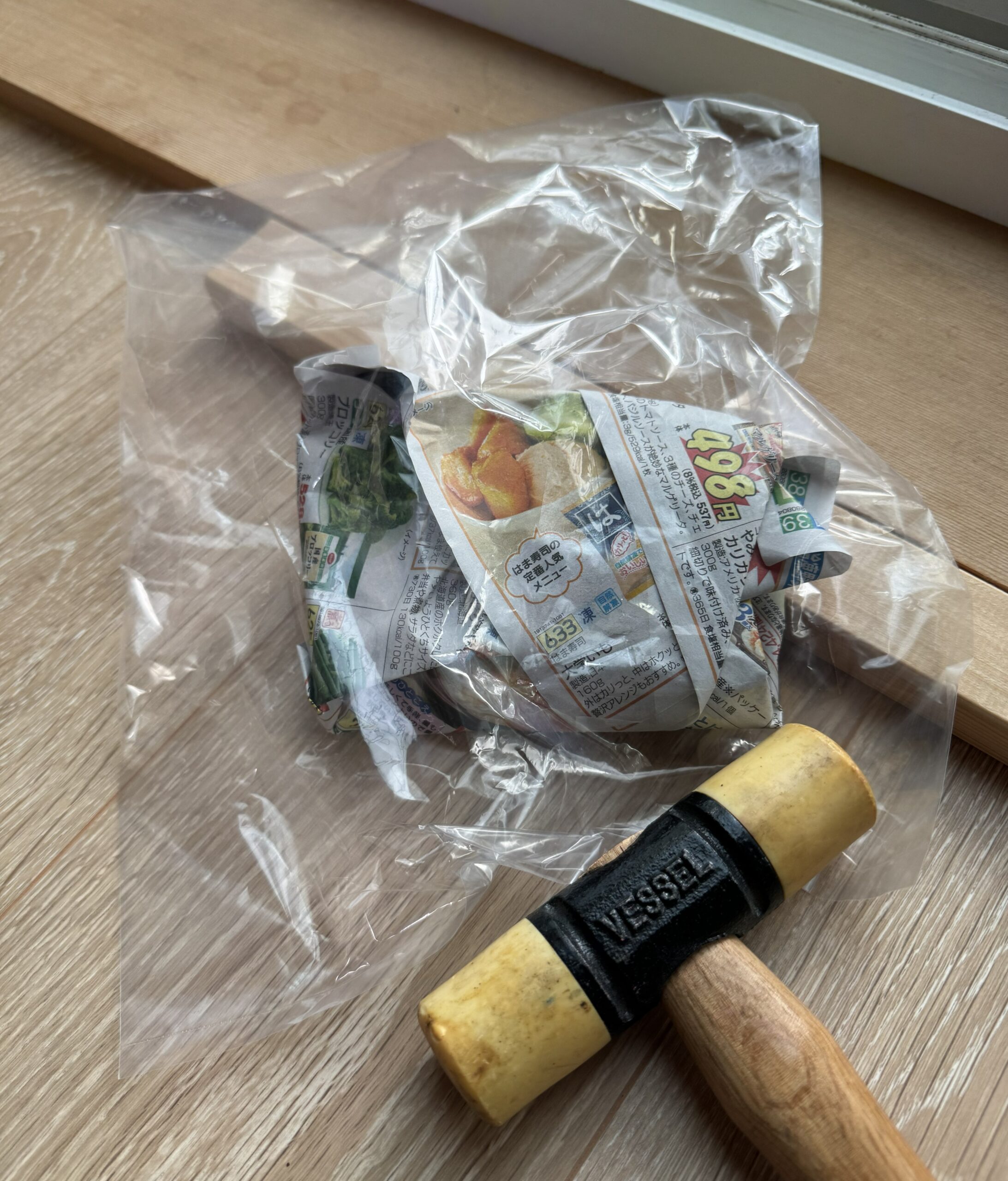
ガラスだったので、この一手間が効きました。あのまま裸で叩いていたら、破片が部屋じゅうに散っていたはずです。
あわせて、こんな点にも気をつけました。
- 軍手をする。素手で袋を押さえない
- 顔を近づけない。腕を伸ばした距離で叩く
- 粉々にしなくてよい。2〜3片に割れれば、それで終わり
最後の点は、意外に思われるかもしれません。記録している面が断ち切られた時点で、もう読み出せません。念入りに粉にする必要はないのです。
勤めていた頃は、専用の機械がありました
会社に勤めていた頃は、消すための機械が置いてありました。
ひとつは消磁装置です。高い電圧で強い磁力を発生させて、記録を消してしまう機械でした。これは磁気テープに使っていました。
もうひとつはディスク用のシュレッダーです。CDやDVDを入れると、ガリガリと粉々にしてくれます。
ただ、どちらも専用でした。テープにはこれ、CDにはこれ、という具合です。ハードディスクには、どちらも使っていませんでした。先に書いたとおり、ソフトで上書きするだけです。
つまり、対象ごとにやり方が決まっていて、ハードディスクを壊す作業というものが、そもそもありませんでした。
家庭には、そういう機械も、専用のソフトもありません。ですから、手で壊すことになります。
なお、消磁装置はSSD(ハードディスクの代わりに使われる、円盤の入っていない記憶装置です)には効きません。SSDは磁気で記録していないからです。同じ理由で、SSDは全面フォーマットでも確実に消えたとは言い切れません。SSDの処分は、また別の話になります。
破片は、燃やせないゴミに出しました
壊したあとの片づけです。
私の住んでいる自治体では、燃やせないゴミの扱いになります。ゴミの日まで、袋に入れて置いておきました。
小型家電の回収ボックスも近くにあります。ただ今回は、ばらばらに分解して粉々にしてしまったので、そこには入れられないと判断しました。箱に入れるなら、分解する前ということになりそうです。
ガラスの破片が入っている袋には、外から分かるようにしておくと親切です。収集される方が手を切らないためです。
なお、ごみの分け方は自治体によって違います。お住まいの分別表を見ていただくのが確実です。
消す前に、中身を見ておきます
最後に、ひとつだけ付け加えさせてください。
持ち運び用の120GBを消そうとしたとき、念のため中身を確かめました。最後の書き込みは2021年5月29日。5年ものです。
見てみたら、パソコンにもバックアップにも無い写真が、4,504件ありました。
パソコンの中と、バックアップ用の外付けに入っている9万件あまりのファイルと突き合わせて、一枚ずつ照らし合わせた結果です。一致したのは0件でした。控えではなく、原本だったのです。
12.83GBを7分ほどでコピーして、それから壊しました。
同じ棚に並んでいた4台でも、中身はそれぞれ違いました。他の3台は、迷わず消して正解でした。この1台も同じつもりで消していたら、写真は今日なくなっていたことになります。
消す前に一度つないで中を見る。時間にすれば数分です。この数分を惜しまないことだと思います。
まとめ
古いハードディスクの片づけについて、覚えておきたいことを3つにまとめます。
ひとつ。消すのに専用ソフトは要りません。Windowsのフォーマットで、クイックフォーマットのチェックを外すだけです。上書きは1回で足ります。
ふたつ。壊すなら、上書きは省けます。ただし本当に壊す場合に限ります。途中でやめて棚に戻すなら、中身は生きたままです。
みっつ。消す前に、中を見ておきます。控えのつもりが原本だった、ということが起こります。
分解そのものは、工具さえあれば難しくありません。ラベルの下のネジにさえ気づけば、あとは順番に外していくだけです。私も、今回はじめてそれを知りました。何年やっていても、知らないことは出てきます。
大がかりなことではありません。クローゼットに眠っている一台を、休みの日にでも、つないでみるだけです。捨てるかどうかは、中を見てから決めれば済みます。
パソコンの守り方についても、同じことを書いています。高いソフトを買わなくても、やることをやれば足ります。
▶ 【慌てない・クリックしない・電話しない】パソコンのセキュリティに、高いソフトは要りません
写真の置き場所とバックアップについては、こちらにまとめています。
▶ 【置き場所は4つ、正直ごちゃごちゃ】私のスマホ写真バックアップ|それでも1枚も失っていない理由
同じ片づけで出てきた28年前のビデオテープは、壊さずにデータにすることにしました。
▶ 【カメラを、先に捨てていました】MiniDVのテープが9本出てきた話
こちらはハードディスクでしたが、SSDのノートパソコンを人に譲ったときの話も書きました。消し方が違います。
▶ 【パスキーは、どうなるのか】ノートパソコンを譲るとき、消す前に確かめたこと
今日が人生で一番若い日です。ぜひ、今日から一歩踏み出しましょう。
コメント