ノートパソコンを、友人に譲ることにしました。
初期化のやり方そのものは、検索すればいくらでも出てきます。私も調べました。手順は、そう難しくありません。
ただ、初期化する前に、確認しておくものがあります。
この記事は、その確認の記録です。
パスキーが、そのパソコンの中にあるかどうか
パスキー(パスワードの代わりに、指紋や顔、暗証番号で入る仕組み)は、基本的に、TPM(Trusted Platform Module)と言うセキュリティ専用チップの中に保存されます。
私も証券会社のログインにもパスキーを使っていますが、1Password(パスワードを預ける金庫のようなアプリ)に入れてあるので、パソコンの中には保管していません。
それでも、念のためパスキー一覧を見ておきました。
設定 → アカウント → パスキー
出てきたのは、1件だけでした。login.microsoft.com です。
これを消そうとすると、こう出ます。
このパスキーは、このデバイスへのサインインに必要なため、削除できません。
これは正常です。 Windowsに入るための鍵なので、使っている最中は外せません。初期化すれば、デバイスごと消えます。
確認して分かったのは、この1件だけでした。もちろん、証券会社のパスキーは、一覧にありませんでした。
パスキーを消す場所は、2か所あります
ここは、分けて書いておきます。パスキーを消す場所は2つあり、片方だけでは、もう片方が残るからです。
| どこで消すか | 何が消えるか | |
|---|---|---|
| パソコン側 | 設定 → アカウント → パスキー | そのパソコンに保存された鍵 |
| 証券会社側 | その会社にログインして削除 | 「このパソコンを登録済み」という記録 |
パソコン側は、デバイスが壊れていなければ自分で削除できます。 設定 → アカウント → パスキー から消せます。人に譲る場合は、初期化すれば消えますので、ここは気にしなくて構いません。
残るのは証券会社側です。パソコンから消しても、証券会社には「このパソコンを登録済み」という記録が残ったままになります。
そして、こちらは会社によってやり方が違いました。
| 会社 | 証券会社側での削除 |
|---|---|
| SBI証券 | ユーザーネームとログインパスワードでログインして削除。電話は要りません |
| 楽天証券 | 登録した電話からフリーダイヤルにかけ、30分だけパスキーを止めて、その間に削除 |
SBI証券で電話が要るのは、ユーザーネームやパスワードが分からなくなったときだけです。詳しくはこちらの記事に書きました。
そのパソコンにしか無いファイル
次に、中身です。
私のふだんのバックアップは、メインのデスクトップパソコンとクラウド(Onedrive)を対象にしています。ノートパソコンは、そこに入っていません。
そこで、ドキュメントフォルダを丸ごとクラウドに写しました。
こうしておけば、ふだんのバックアップ処理で外付けのハードディスク2台にも複製されます。
中身を見ると、半分以上は同じものがあったので、残ったのは128MBです。それでも、確かめずに消さなくてよかったと思っています。
暗号化がオンかオフかで、消し方が変わります
ここが、いちばん実用的なところかもしれません。
設定 → プライバシーとセキュリティ → デバイスの暗号化
| 暗号化 | 初期化するとき |
|---|---|
| オン | 鍵ごと捨てられるので、中身は読めなくなります |
| オフ | ふつうの初期化では、消したはずのデータが復元できることがあります |
古いハードディスクを処分したときにも書きましたが、SSD(内蔵のフラッシュメモリーに電気信号でデータの読み書きを行う高速記憶装置)は、ふつうのフォーマットでは確実に消えません。 そのときの話はこちらの記事にあります。
私のノートパソコンは、オフでした。
ここで、正直に書いておきます。
これから書く消し方は、SSDでは「絶対に読めなくなる」とは言い切れません。
ハードディスクは、上書きすれば同じ場所に書かれるので消えます。ところがSSDは、上書きしたつもりでも別の場所に書かれることがあり、元のデータが残る場合があります。 同じ「消す」でも、中の仕組みが違うのです。
SSDで確実なのは、次のどれかです。
- 暗号化がオンの状態で初期化する(鍵ごと捨てる)
- メーカーが用意している消去機能を使う
- 物理的に壊す
私のノートパソコンは暗号化がオフで、いちばん確実な道は使いませんでした。
渡す相手が友人であること。そしてそのパソコンをあまり使っておらず、大したデータが入っていなかったこと。 この2つで、ここまでで十分だと判断しました。
中古として不特定の相手に売る場合は、同じ判断でよいとは限りません。
「すべて削除する」だけでは足りません
初期化の手順は、こうです。
設定 → システム → 回復 → このPCをリセット → PCをリセットする
「すべて削除する」を選びます。次に再インストールの方法を聞かれるので、
「ローカル再インストール このデバイスからWindowsを再インストールする」を選択。ダウンロードしないぶん、こちらの方が速く済みます。
そのあとが、大事なところです。
「設定の変更」を押してください。
ここを押さずに進むと、既定ではこうなっています。
データのクリーニングを実行しますか? → いいえ
これを「はい」に変えます。
時間はかかります。私は16時30分に始めて、夕食のあと19時に見たときには終わっていました。 2時間ほどだったことになります(1TBのSSDの場合です)。電源アダプターはつないだままにしておきます。
検索して出てくる記事の多くは「初期化のやり方」までで、この一段階に触れていないものもありました。人に渡すなら、ここが要ります。
終わったのに、電源が切れませんでした
初期化が終わると、この画面が出ます。
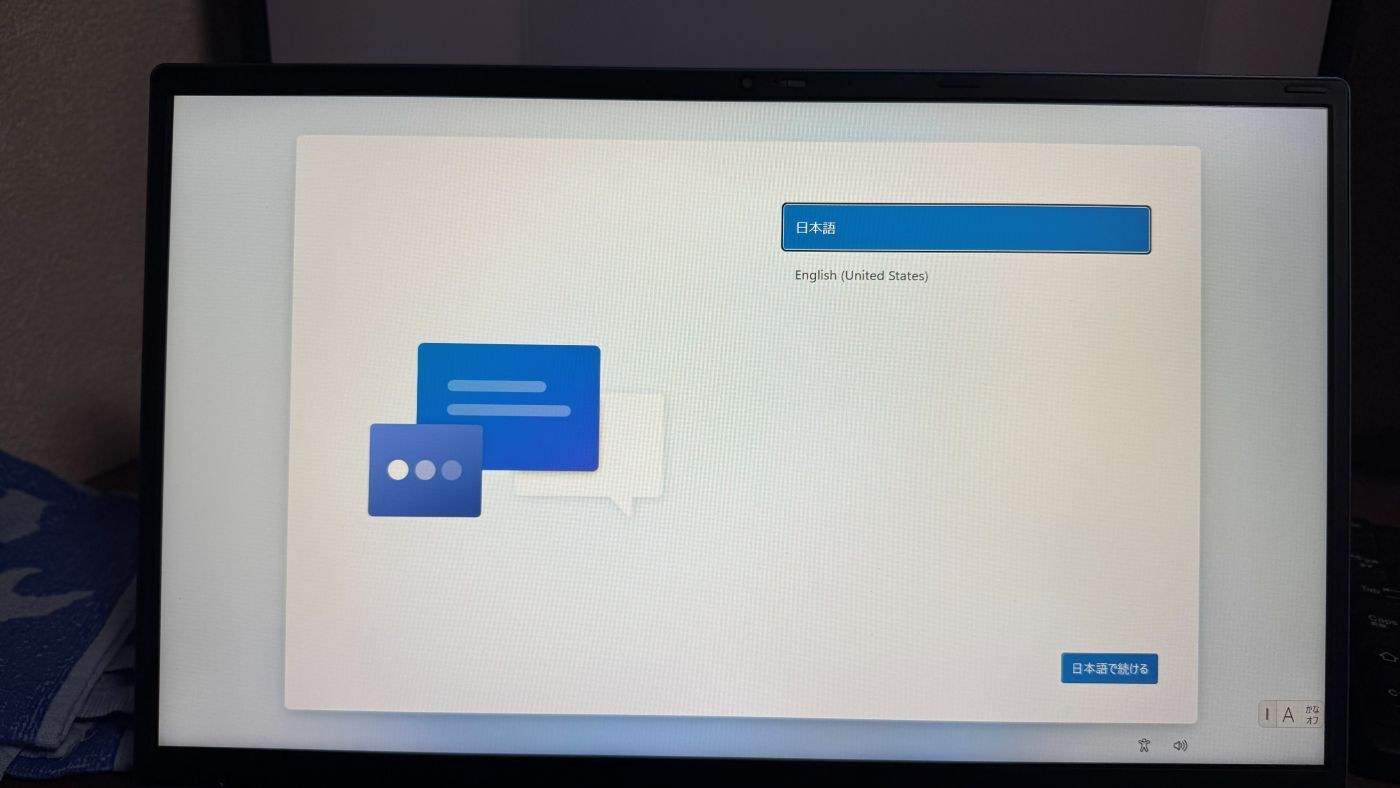
ここで電源を切って渡せば、友人が自分のアカウントで最初から設定できます。
自分のアカウントで進めてしまうと、あとで全部やり直しになります。
ところが、電源ボタンを押すと、こうなりました。
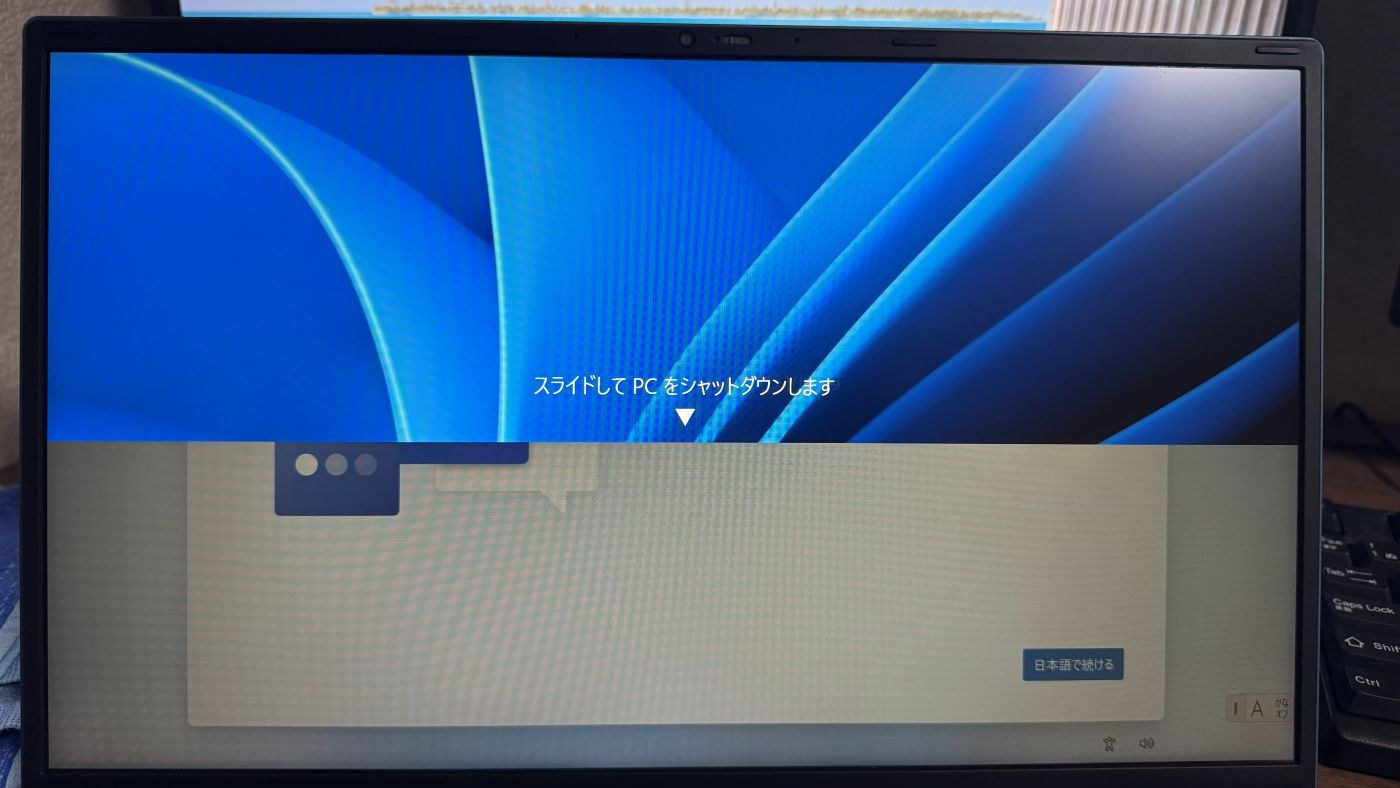
書いてあるとおり、下へずらせば切れるはずでした。
タッチパッドでドラッグしても、画面をなぞっても、Enterキーを押しても、切れません。
結局、電源ボタンを10秒以上、画面が真っ暗になるまで押し続けて切れました。初期化は終わっていて、書き込み中のものが何もない状態なので、強制的に切って差し支えありません。
渡したあとに、消しておく登録
パソコンが手元を離れても、サービス側には「このデバイスは本人のもの」という記録が残ります。
初期化してあるので、譲った相手が入れるようになるわけではありません。危険はありません。ただ、記録だけが残り続けます。
私が消したのは2か所です。
| どこ | 場所 |
|---|---|
| 1Password | 右上の自分の名前 → アカウントを管理 → いちばん下の一覧 |
| Microsoftアカウント | account.microsoft.com の「デバイス」 |
どちらも、譲ったあとで構いません。別のパソコンから、ブラウザで消せます。
一覧が長いのは、デバイスが増えたからではありません
1Passwordの一覧を開いて、正直おどろきました。数えきれないほど並んでいたのです。
よく見ると、2022年の行があり、そこに「Windows 10」と書いてありました。
いま使っているデスクトップの、昔の姿でした。
Windows 10から11に上げたとき、ブラウザを入れ直したとき——そのたびに、サービスから見ると「別のデバイス」として登録されます。デバイスが増えたのではなく、登録が増えていたのです。
1Passwordには「すべての非アクティブをリンク解除する」というボタンがあり、1回押したら4年分が片づきました。
ただし、リンクを解除したデバイスは、次に使うときサインインし直しになります。 いま使っているスマートフォンが巻き込まれると、外出先で開けなくなります。押すなら、控えの紙が手元にある家の中がよいと思います。
まとめ
ノートパソコンを友人に譲るまでの話でした。要点は3つです。
初期化する前に、パスキーの一覧を見てください。 設定 → アカウント → パスキー。login.microsoft.com が「削除できません」と出るのは正常です。証券会社のものがあった場合も、まずは自分で消せないか確かめるほうが早く済みます。
暗号化がオフなら、せめて「データのクリーニング」を選んでください。(SSDでは万全ではありません) 「すべて削除する」だけでは足りません。「設定の変更」の中に隠れています。
渡したあと、登録を消しておくときれいです。 1Passwordとマイクロソフトのアカウント。急ぎませんが、放っておくと溜まります。
初期化のやり方は、探せば出てきます。その手前に、探しても出てこないことがありました。
人に渡すパソコンを、私は以前にも用意したことがあります。そのときの話は、こちらに書きました。
▶ 【コンセントが1口足りない】70代のパソコン入れ替えで、最初に詰まったところ
譲ったあとの話も書きました。友人がそれまで使っていたのは、15年目のWindows 10のパソコンでした。
▶ 【15年目のWindows 10】友人が乗り換えたら「起動がすこぶる早い」と言いました
今日が人生で一番若い日です。ぜひ、今日から一歩踏み出しましょう。
コメント