楽天銀行のセキュリティ設定を開くと、IP制限サービスの欄に、赤字でこう書かれています。「お客さまの預金を守るため必ず設定してください。」
でも、家の回線のIPアドレスは、時々変わります。変わったら、使えなくなるのでは。私はそう思いこんで、ずっと設定していませんでした。知恵袋にも、同じ心配の質問が並んでいます。
実際に設定の画面を開くと、最初からプロバイダ名で登録するようになっていました。プロバイダ名で登録しておけば、IPアドレスが変わっても止まりません。
この記事では、IP制限のほかに、私が楽天銀行で前から設定している守りも、画面と一緒に紹介します。
セキュリティ状況は「高」、でも「あと少し!」でした
最近、情報漏洩のニュースが増えています。自分のセキュリティ対策に穴がないか、ひとつずつ確かめ直しました。9月には、パスキーの置き場所も見直しています(【置き場所は1Password】パスキーでも証券口座が乗っ取られた、と聞いて4つを見直しました)。
一番重要なのは、お金に関係するところです。銀行口座、証券口座、クレジットカードですね。今回は、楽天銀行です。
ログインして、TOP画面上部の「セキュリティ」を押すと、セキュリティ設定の画面が出てきます。セキュリティ状況は「高」でした。ただし、「全てのセキュリティ設定が完了するまで、あと少し!」と出ています。
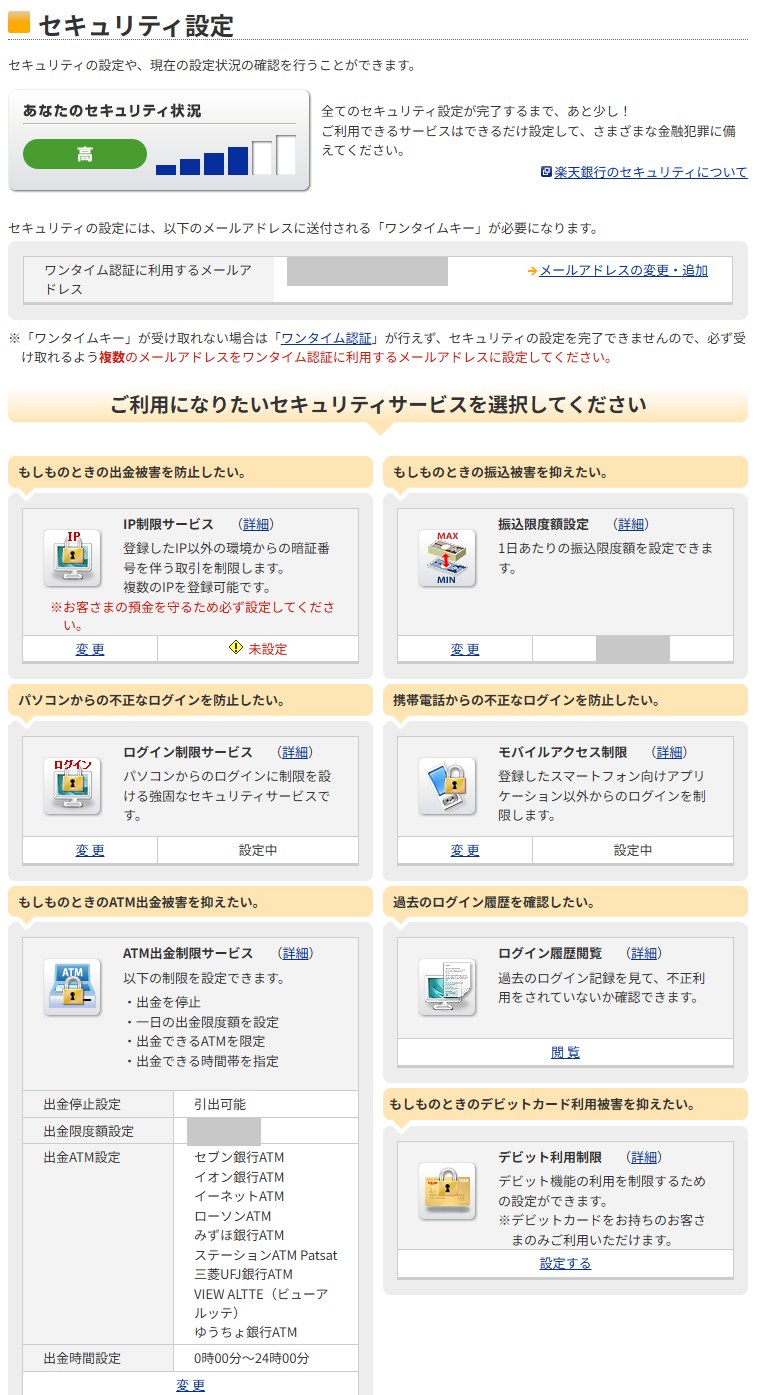
画面には、セキュリティサービスが並んでいます。私の設定は、こうでした。
| サービス | 私の設定 |
|---|---|
| ログイン制限サービス | 設定中 |
| モバイルアクセス制限 | 設定中 |
| 振込限度額設定 | 設定済み(金額は伏せます) |
| デビット利用制限 | 利用停止 |
| IP制限サービス | 未設定 |
デビットカードは使わないので、利用停止にしています。
ログイン制限、モバイルアクセス制限、振込限度額は、ずっと前から設定していました。預金が、ある程度まとまった額になったころだったと思います。
ログイン制限サービスは、パソコンからのログインを止めます
ログイン制限サービスは、パソコンからのログインのときに、ワンタイム認証(メールで届く1回かぎりの番号で、本人かどうかを確かめる仕組み)を必須にする設定です。
パソコンからログインしようとすると、「ログイン制限が設定されています」と出ます。ログインするには、一時解除が要ります。
Step1で、ワンタイムキーを発行します。Step2で、メールで届いたワンタイムキーを入力します。さらに本人確認のため、生年月日を選んでから「一時解除実行」を押します。
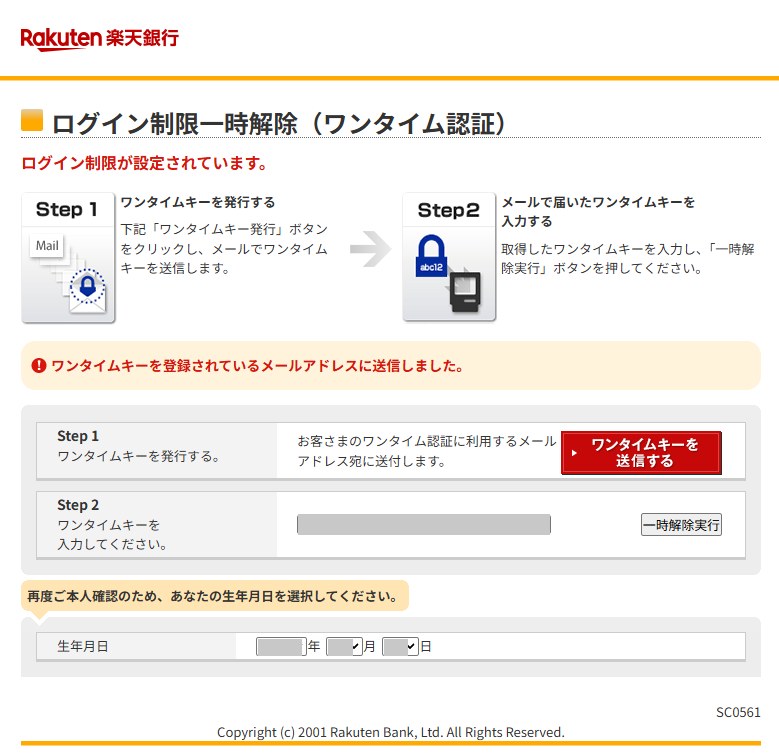
結構、面倒です。それでも、パソコンからの利用は少ないので、設定しています。
楽天銀行のページには、注意も書かれています。ワンタイム認証用のメールアドレスを変えたり、使えなくしたりしてワンタイムキーを受け取れず、スマホからもログインできない場合は、郵送での解除手続きが必要になります。そのため、メールアドレスを複数登録するよう案内されています(ログイン制限|楽天銀行)。
モバイルアクセス制限は、自分のiPhoneのアプリからだけ入れます
モバイルアクセス制限は、スマホからのログインを制限するものです。設定は3つから選べます。
| 設定 | できること |
|---|---|
| 全てのアクセスを許可する | どのスマホからもログインできる(初期設定) |
| クイックログインによるアクセスのみ許可する | クイックログインを設定したアプリからだけログインできる |
| 全てのアクセスを禁止する | スマホからは一切ログインできない |
私は、クイックログインによるアクセスのみ許可する設定です。自分のiPhone以外からは、アクセスできません。顔認証でログインできるので、普段使いも良好です。
ひとつ、気をつけることがあります。この設定のまま機種変更すると、本人でも新しいスマホからログインできなくなります。楽天銀行のページには、機種変更や解約の前に「全てのアクセスを許可する」に戻すよう書かれています(モバイルアクセス制限|楽天銀行)。
私は、設定してから、まだ機種変更をしていません。
振込限度額は、万一のときの被害の上限です
振込限度額は、1日に振り込める金額の上限です。画面の見出しは「もしものときの振込被害を抑えたい。」。万一のときも、被害はこの額までです。
楽天銀行のページによると、個人の口座は、はじめは100万円に設定されています。1,000円単位で自分で決められます(振込限度額変更|楽天銀行)。
面倒ですが、これより多く振り込むときは、その都度変更して振り込んでいます。もちろん、振込後に戻します。
残っていたのが、IP制限サービスでした
IP制限サービスは、普段使うIPアドレス(インターネット上で、つないでいる場所を見分ける番号)やドメインネーム(その番号に付いた名前)を、前もって登録しておくものです。登録した以外のところからは、暗証番号が要る取引ができなくなります(IP制限サービス・設定方法|楽天銀行)。
これまで設定していなかったのには、理由があります。家の回線のIPアドレスは、時々変わります。変わったら、使えなくなる。そう思いこんでいました。
楽天銀行のページにも、「お客さまの意図しないタイミングでIPアドレスが変わる事もございます」と書かれています。
設定の画面は、最初からプロバイダ名でした
設定の流れは、楽天銀行のページによると、こうです。設定はパソコンからだけです。
- ログインして、メニューの「セキュリティ」を押す
- 「IP制限サービス」の「変更」を押す
- 「現在ご利用中のプロバイダ(IP)」を確かめて、「次へ」を押す
- メールで届いたワンタイムキーと生年月日を入れて、「認証」を押す
- 登録するプロバイダのタイトル(例:会社のパソコン)を入れて、「登録」を押す
いま使っているプロバイダ(インターネットの接続業者)は、楽天銀行のほうで自動で調べて表示してくれます。自分でIPアドレスを調べる必要はありません。
私の画面では、最初からプロバイダ名が表示されていました。プロバイダ名で設定できることを、知りませんでした。そのまま登録しました。
プロバイダ名なら、IPアドレスが変わっても止まりません
でも、同じプロバイダでも、IPアドレスは変わるのでは?
調べてみると、IPアドレスを名前に置き換えると「(数字).(プロバイダ名).ne.jp」になります。IPアドレスが変わっても、変わるのは数字の部分だけです。後ろのプロバイダ名は同じです。
プロバイダ名で登録しておけば、IPアドレスが変わっても取引できます。
ただし、プロバイダ名が出ない場合もあります。楽天銀行のページによると、プロバイダ名が分からないときは、IPアドレス(数字)だけが表示されます。数字で登録すると、そのIPアドレス以外からは取引できません。
よくあるご質問には、プロバイダ名ではなく数字が出て、しかもIPアドレスが変わる回線の場合は「当該サービスを正常にご利用いただくことはできません」とあります(よくあるご質問|楽天銀行)。
まず、自分の画面にプロバイダ名が出るか、数字が出るかを見てください。引っ越しなどでプロバイダを変えるときは、変える前に解除するよう案内されています。
スマホのアプリは、今まで通り使えました
もう一つ気になったのは、スマホです。アプリで、振込の確認画面まで進めてみました。今まで通り使えました。
楽天銀行のよくあるご質問によると、IP制限とモバイルアクセス制限は、別のセキュリティサービスです。スマホは、モバイルアクセス制限のほうで守られています。
登録していないパソコンから使いたいときは、ワンタイム認証で一時解除できます。解除されるのは30分間です(よくあるご質問|楽天銀行)。私は、まだ使ったことがありません。
設定しても、「あと少し!」のままでした
IP制限を設定したあとも、セキュリティ状況は「あと少し!」のままでした。セキュリティのレベルメーターは、5に上がりました。
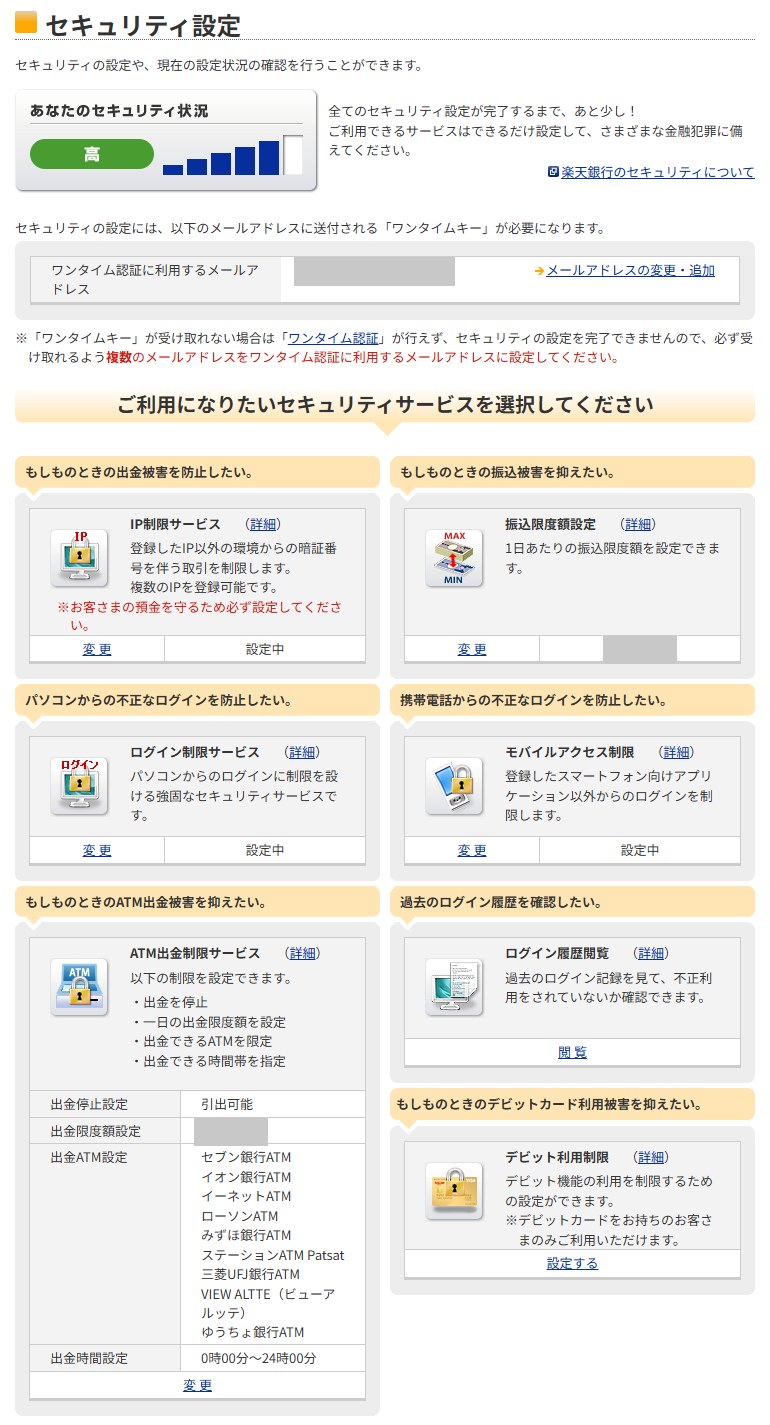
何が、あと少し、なのでしょうか。画面からは、分かりませんでした。
守りを足すと、手間も増えます
情報セキュリティの基本は、機密性、完全性、可用性です。
- 機密性(Confidentiality):権限を持つ人だけが情報にアクセスできる状態
- 完全性(Integrity):データが正確かつ最新で、改ざんや破損、欠落がない状態
- 可用性(Availability):必要なときにいつでも情報やシステムを利用できる状態
今回は、機密性を高めました。でも、ログインのときに少し手間がかかるようになっています。可用性の部分ですね。
それでも、利用頻度を考えて、許容しました。バランスが重要ですね。
まとめ
楽天銀行のIP制限について、3つにまとめます。
IP制限は、プロバイダ名で登録すれば、IPアドレスが変わっても止まりません。 設定の画面には、最初からプロバイダ名が出ていました。数字しか出ない場合は、楽天銀行のよくあるご質問を先に読んでください。
スマホのアプリは、IP制限とは別に、モバイルアクセス制限で守ります。 機種変更の前には、「全てのアクセスを許可する」に戻しておきます。
守りを足すと、手間も増えます。 ログイン制限も振込限度額も、面倒です。利用頻度を考えて、バランスを決めました。
今日が人生で一番若い日です。ぜひ、今日から一歩踏み出しましょう。
コメント