2026年10月26日、noteから「【重要】2段階認証の設定をお願いします」というメールが届きました。noteのログインに、パスキーを使った2段階認証が加わったというお知らせです。
設定は、メールのリンクからではなく、自分のiPhoneでnoteアプリを開いて行いました。パスキーの保存先は、1Passwordです。設定のあと、ログインテストも実施しました。
この記事では、メールの中身、設定の手順、ログインがどう変わったかを、note公式のヘルプと一緒にまとめています。
noteから「2段階認証の設定をお願いします」のメール
メールには、こう書いてありました。
「2026年10月26日(月)より、noteへのログインで『2段階認証(パスキー)』を設定できるようになりました。パスワードに加えて、お使いの端末の指紋認証や顔認証でも本人確認をする、2段階のログインです。」
「もし第三者にパスワードを知られてしまっても、それだけではあなたのアカウントにログインされません。」
メールは「かならず設定をお願いします」と結んでいます。一方、note公式のヘルプでは、設定は任意で、料金もかかりません。設定しなければ、これまでどおりのログインのままです(2段階認証(パスキー)について|noteヘルプセンター)。
メールのリンクからは、設定しませんでした
メールのリンクからは、開いていません。基本ですね。
メールには、設定のしかたが文章で書いてあります。「設定」から「セキュリティ」をクリック、という手順です。それなら、自分でアプリを開けば、同じ画面に行けます。
一応、AI(Claude)にも相談しました。そのうえで、自分のiPhoneからnoteアプリを開いて、設定しました。
設定の手順(iPhoneのnoteアプリ)
note公式のヘルプの手順は、こうです。
- 画面右上のプロフィールアイコンから「設定」を選ぶ
- 「セキュリティ」を選ぶ(パスワードの入力を求められる場合がある)
- 「2段階認証(パスキー)」を選ぶ
- 「パスキーを登録」を選ぶ
- 端末の指示に従って、指紋認証・顔認証・PINコード・パスワード管理ソフトなどで認証する
- 登録したパスキーが一覧に表示されたら、完了
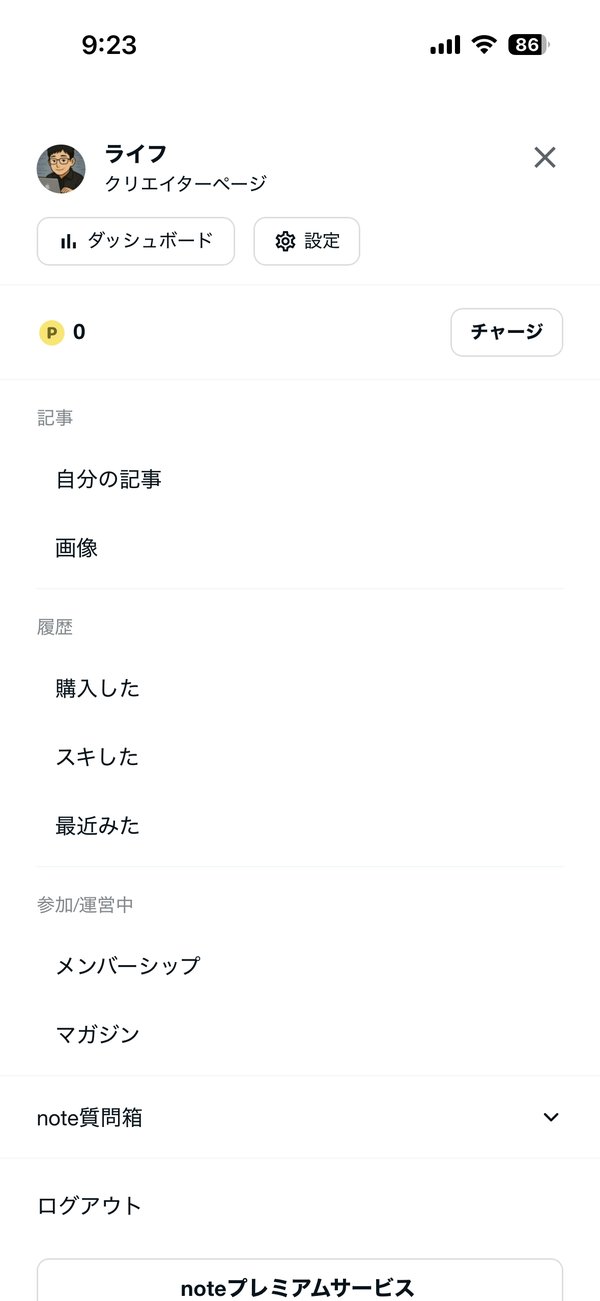
実際の画面です。右上のアイコンをタップすると、「設定」が出てきます。
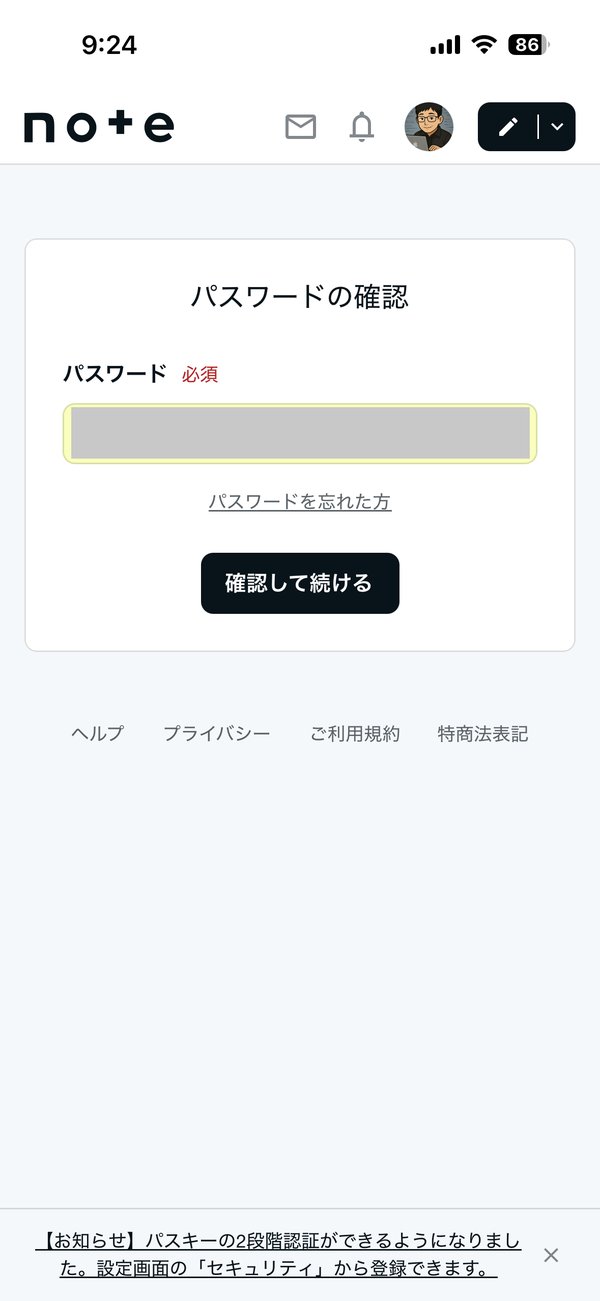
「セキュリティ」を選ぶと、「パスワードの確認」が出ました。パスワードを入れて、「確認して続ける」を押します。
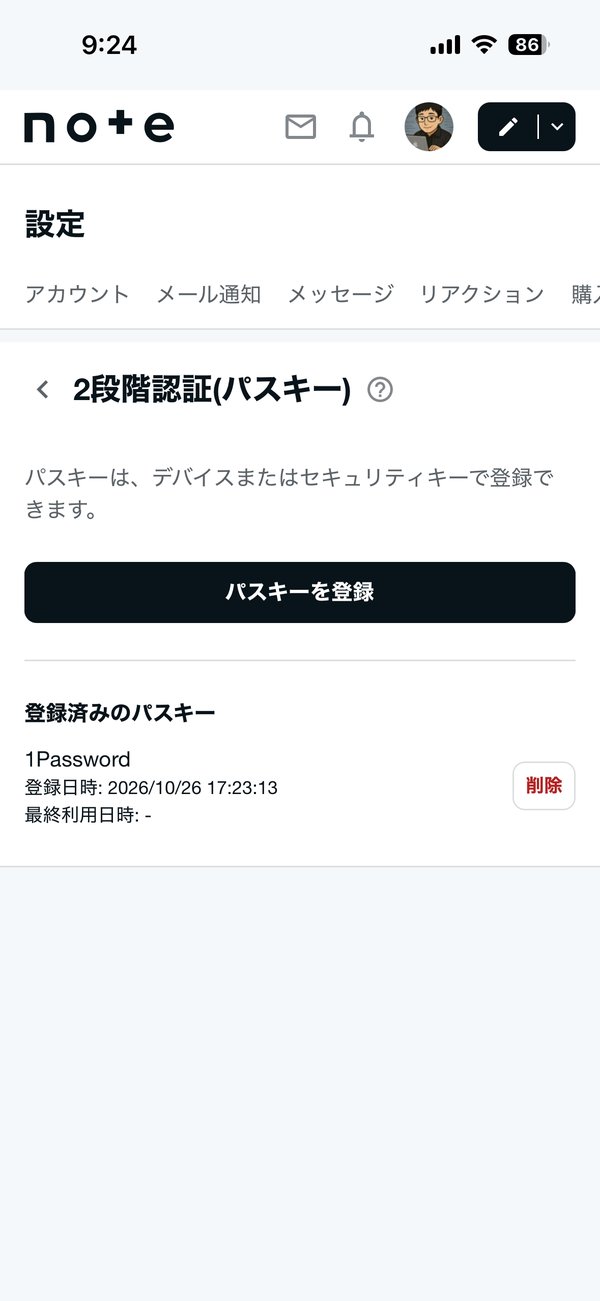
「2段階認証(パスキー)」を選んで、「パスキーを登録」を押します。保存先は、もちろん1Passwordです。
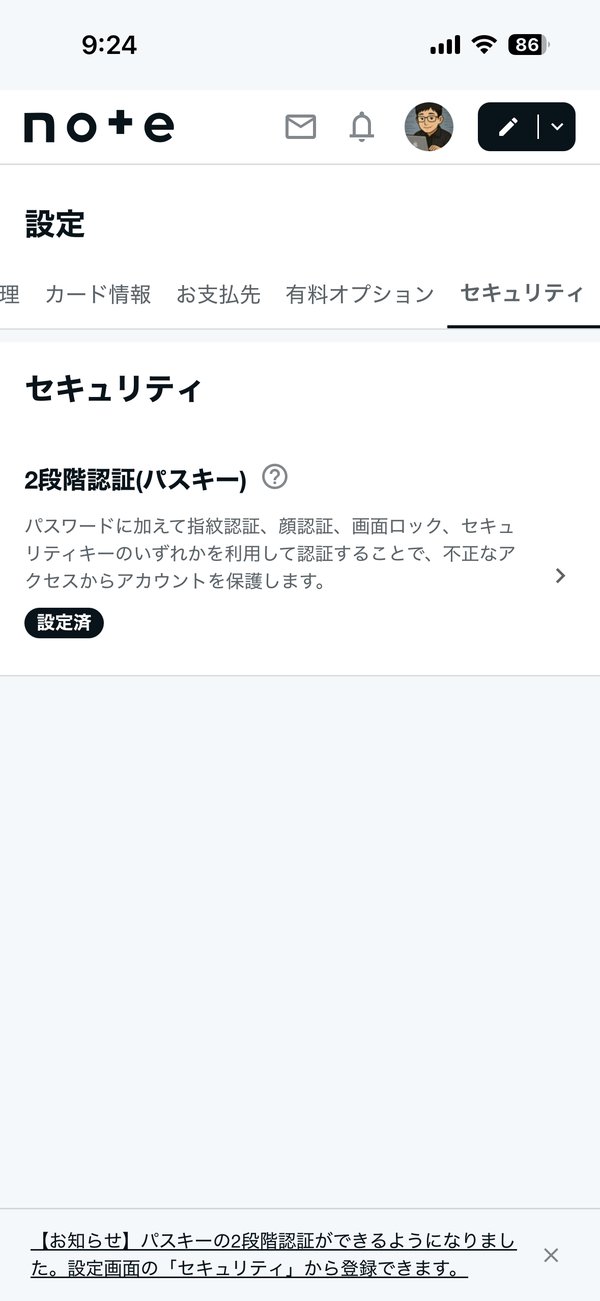
登録が終わると、「登録済みのパスキー」に「1Password」と出ました。登録日時は「2026/10/26 17:23:13」です。
セキュリティの画面に戻ると、「2段階認証(パスキー)」に「設定済」と出ています。
パスキーの置き場所を1Passwordにまとめている話は、前に書きました(【置き場所は1Password】パスキーでも証券口座が乗っ取られた、と聞いて4つを見直しました)。
ログインテスト:パスワードのあとに、パスキー
設定のあと、ログアウトして、ログインし直してみました。
ヘルプによると、パスキーを設定すると、次回のログインから、パスワードの入力のあとに端末での認証が必要になります。
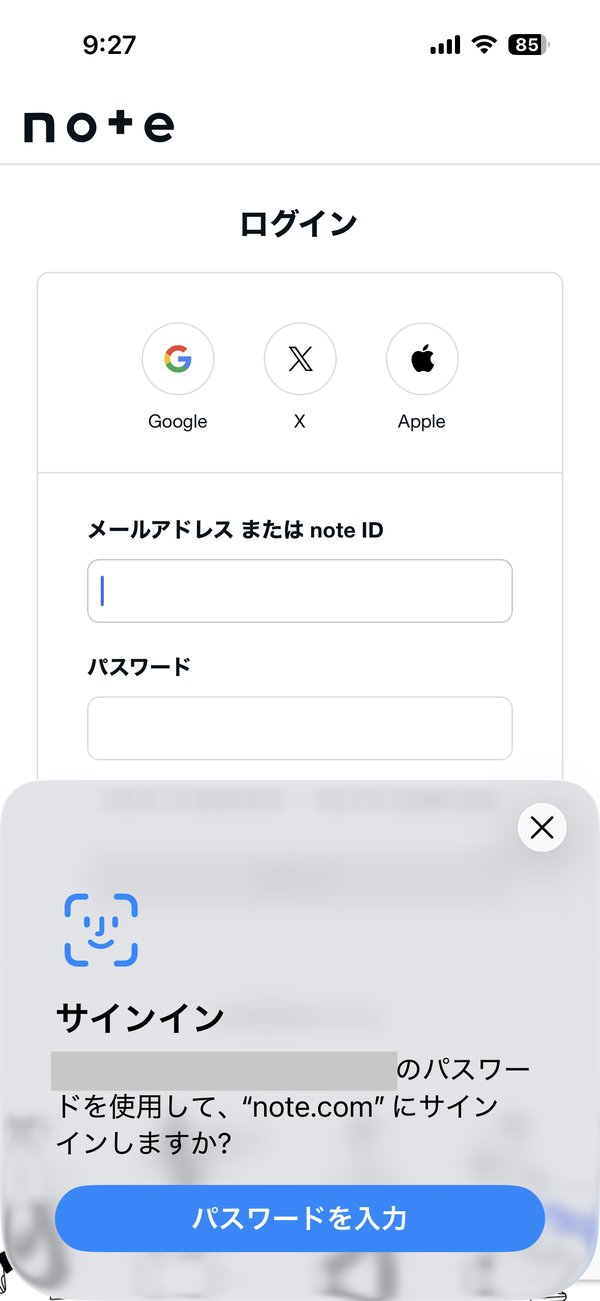
「ログイン」を押すと、iPhoneに「サインイン」の画面が出ました。「(メールアドレス)のパスワードを使用して、”note.com”にサインインしますか?」。「パスワードを入力」を押します。
次に、「パスキーで認証する」の画面になりました。iPhoneには「(メールアドレス)のパスキーを使用して、”note.com”にサインインしますか?」。「パスキーを使用」を押すと、ログインできました。
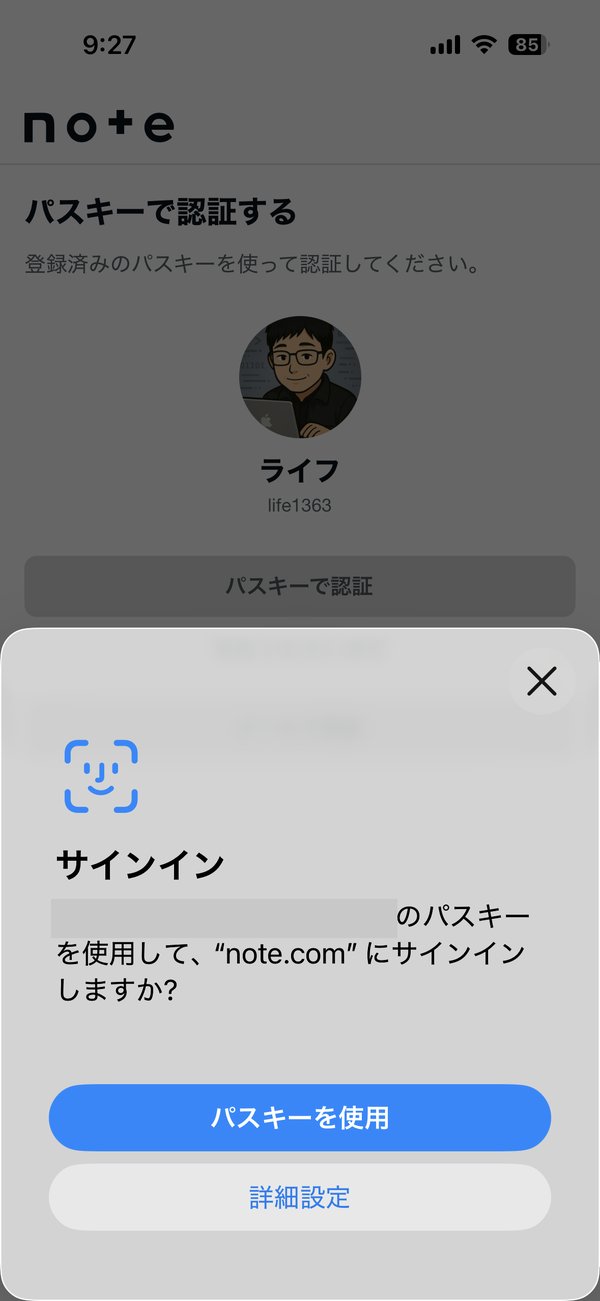
パスワードだけでは、ログインできません。2段階になっていることを、自分の目で確かめられました。
端末をなくしたら、登録メールアドレスに6桁のコード
パスキーを登録した端末が、紛失・故障・機種変更などで使えなくなった場合も、ログインはできます。ヘルプの手順はこうです。
- メールアドレスまたはnote IDとパスワードを入力して、「ログイン」を選ぶ
- パスキーの認証画面で「メールで認証」を選ぶ
- 登録メールアドレスに届いた6桁の認証コードを入れる(有効期限は10分)
- ログインしたあと、使えなくなった端末のパスキーを削除して、新しい端末で設定し直す
つまり、最後の頼みは登録メールアドレスです。ヘルプでも、登録メールアドレスで問題なくメールを受け取れるか、あらかじめ確かめておくように書いてあります。
パスキーが使えなくなったときの戻り道は、証券会社でも調べました(SBIは紙、楽天は電話。パスキーが使えなくなった時の復旧方法)。
身に覚えのない認証コードのメールが届いたら
ヘルプの「よくある質問」に、大事なことが書いてありました。
認証コードのメールは、正しいパスワードが入力された場合にだけ送られます。心当たりがないのに届いたら、第三者があなたのパスワードでログインしようとした可能性があります。そのときは、パスワードを変更してください、とのことです。
2段階認証は、パスワードが漏れたときの守りです。そして、漏れたことに気づくきっかけにもなります。
まとめ
noteの2段階認証(パスキー)について、3つにまとめます。
メールのリンクからではなく、アプリを自分で開いて設定しました。 手順はメールにもヘルプにも文章で書いてあるので、リンクを押す必要はありません。
設定すると、パスワードのあとにパスキーの認証が入ります。 保存先は1Password。ログインテストで、パスワードだけでは入れないことを確かめました。
端末をなくしても、登録メールアドレスに届く6桁のコードで入れます。 身に覚えのないコードのメールは、パスワードが漏れている合図です。
今日が人生で一番若い日です。ぜひ、今日から一歩踏み出しましょう。
コメント