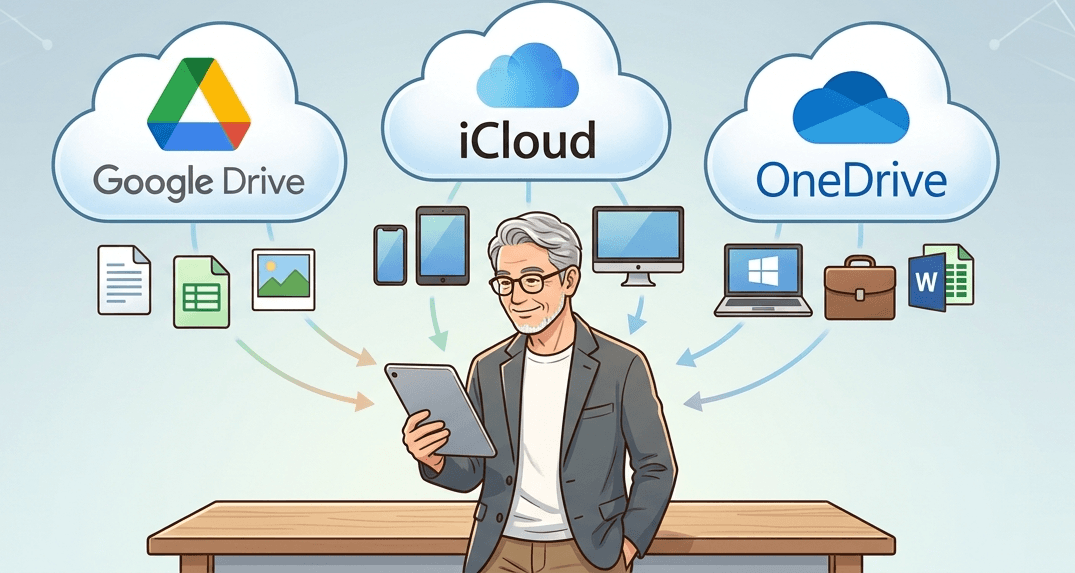
私は、クラウドストレージを4つ使っています。OneDrive、Googleドライブ、iCloud、そして外付けHDD(これはクラウドではありませんが)。
こう書くと、さぞ大量に課金していると思われるかもしれません。でも、実際に払っているのは、iCloudの月540円だけです。あとは、すべて無料の範囲でおさまっています。
この540円も、つい先日までは月150円でした。2026年8月に50GBが満杯になり、200GBへ切り替えたのです。その話は、最後に書きます。
今日は、私がどう使い分けているかと、なぜ無料で足りているのかを書きます。
考え方:全部を預ける必要は、ありません
先に、いちばん大事なところを書きます。私の基準は、たった一つです。
「なくなったら本当に困るもの」だけを預ける。
逆に言えば、それ以外は預けません。たとえば写真。もちろん大切ですが、正直に言えば、最悪なくなっても生きていけます。(もちろん、別の形で守ってはいます。その話はこちらの記事に書きました。)
クラウドの会社は、当然ながら「もっと容量を」と勧めてきます。でも、容量を買う前に、預けるものを選ぶ。これだけで、たいていは無料の範囲におさまります。
私の使い分け(実物をお見せします)
① OneDrive=重要ファイルの「金庫」
私にとって、いちばん大事な置き場所がここです。理由は単純で、30年以上Windowsを使ってきたから。手が覚えているのです。
入れているのは、こういうものです。
- 秘密フォルダ……家計管理、本人確認書類、父のこと、母のこと、子どものこと、プロダクトキー、パスワード関連、資産管理
- 確定申告フォルダ……過去の申告内容(確定申告の記事で書いた、あのExcelもここです)
- 年金関連フォルダ……ねんきん定期便など
- 投資関連フォルダ……自分の投資方針など
- そのほか、ブログの資料など
実家の父母のこと、子どものこと、お金のこと。まさに「なくなったら困るもの」ばかりです。それでも——無料の5GBで、足りています。
文書やExcelは、写真と違って容量を食いません。だから、重要なものだけに絞れば、無料枠で十分なのです。
② Googleドライブ=一時的な「作業場」
こちらは、置き場所というより作業場です。投資関連のスプレッドシートなど、今まさに使っているものを一時的に置いています。
ブラウザで開いてすぐ編集でき、パソコンでもスマホでも同じものが見られる。この手軽さが、作業には向いています。長期保管ではなく、”作業机の上”という感覚です。
③ iCloud=Apple製品どうしの同期(月540円)
唯一お金を払っているのが、ここです。いまは200GBのプランで、月540円。長いあいだ、50GBで足りていました。
役割ははっきりしていて、Apple製品どうしで共有できるものは、すべてここ。iPhoneで撮ったもの、書いたものが、そのまま他の端末で開ける。この自動的な同期が、iCloudの本領です。
そして、私がいちばん便利だと思っているのが「ユニバーサルクリップボード」という機能です。
これは、Apple製品どうしで、コピー&ペーストがそのまま通じるというもの。iPhoneでコピーした文字や画像を、そのままMacBookに貼り付けられるのです。メールで自分に送ったり、ファイルに保存したりする必要が、まったくありません。
使うための条件は、これだけです。
- 同じApple IDでサインインしている
- 端末どうしが近くにある
- Wi-Fi、Bluetooth、Handoffをオンにしておく
設定さえしておけば、あとは意識することもありません。Apple製品を複数使っているなら、この機能だけでも価値があります。
④ 外付けHDD=過去の写真の保管庫
これはクラウドではありませんが、大事な一角です。過去の写真のバックアップを入れています。手元に「物」として置いておく安心感は、やはりあります。
正直な話:両方とも、一度は解約しました
ここが、いちばんお伝えしたいところかもしれません。
実は私、OneDriveもiCloudも、一度は有料契約をやめています。本当に必要なのか、確かめたかったのです。
そして、やめてみた結果——
- OneDriveは、無料の5GBで足りた。だから、今も無料のままです
- iCloudは、使い勝手と料金を比べた結果、また契約し直しました。当時は50GBで月150円。それなら、あの同期の便利さに払う価値がある、と判断したのです
頭で考えるより、一度やめてみるほうが早い。これは、サブスク全般に言えることだと思います(サブスクの記事にも書きました)。
使っていて、正直うっとうしいこと
便利なものにも、不満はあります。正直に書きます。
OneDriveは、保存場所が分かりにくい
これは30年Windowsを使ってきた私でも、そう思います。パソコンの中にあるのかクラウドにあるのかは分かるのですが、実際のフォルダやファイルが、どこにあるのかが分かりにくいのです。階層をたどっていくと、思っていたところと違う場所にある。もう少し、なんとかならないものでしょうか。
「バックアップを取りましょう」の催促が、正直うざい
これも本音です。パソコンを使っていると、「バックアップが必要です」という通知が、たびたび出てきます。
親切に見えますが、たどっていくとたいてい有料プランへの案内です。こちらは意図して無料の範囲に収めているのに、繰り返し促されると、さすがにうんざりします。
とはいえ、これは商売ですから仕方ありません。大事なのは、こちらが自分の方針を持っておくことです。方針がないと、言われるままに契約してしまいます。
ときどき、断捨離を
最後に、もうひとつ。
過去のファイルを、いつまでも溜めておいても、管理しきれません。
「いつか使うかも」と思って残したものを、実際に開いたことがあるでしょうか。私は、ほとんどありません。それなら、たまには思い切って捨てるべきです。
容量が足りなくなったとき、多くの人は「増やす」ことを考えます。でも、その前に「減らす」という手があります。デジタルのものは場所を取らないので、つい溜め込んでしまいますが、探せなくなった時点で、持っていないのと同じです。
【2026年8月】50GBが、満杯になりました
長いあいだ50GBで足りていたのですが、ついに超えました。とりあえず200GBに切り替え、月540円になっています。
間の悪いことに、iCloudは今月から値上げされました。50GBが月180円、200GBが月540円です。
ただ、増やす前にやったことがあります。減らすほうです。
写真の置き場所は、Googleフォトが無料の15GB。ここが11.2GBまで来ていたので、有料プランも考えました。でも、増やす前に中身を見てみたのです。
そもそもGoogleフォトを使っているのは、ブログに載せるために、iPhoneで撮った写真をパソコンでも開けるようにするためです。ところが自動同期のせいで、載せるつもりのない重い動画まで、まとめて上がっていました。
そこで、自動同期を止めました。必要な写真は、そのつど手で入れれば十分です。これだけで、有料プランは要らなくなりました。
容量無制限のAmazonフォトも検討しましたが、やめました。使い勝手のこともありますが、いちばんの理由はこれです。
バックアップをむやみに増やすと、どこに何があるのか、自分で分からなくなる。
4つでも多いくらいです。5つ目を足したところで、安心が増えるわけではありません。
iCloudのほうも、これから中身を見ていきます。減らせたなら、50GBに戻すかもしれません。
ただし、戻すときは順番が大事です。容量を超えたまま安いプランにすると、その時点でバックアップも同期も止まります。データがすぐ消えるわけではありませんが、止まっていることに気づかないほうが怖い。減らす、確かめる、それから戻す。この順番で。
そしてもうひとつ、宿題が残りました。パソコンのDドライブに溜まっている、過去の写真と動画です。こちらはクラウドではなく、外付けHDDに保管するつもりでいます。
まとめ:容量を買う前に、預けるものを選ぶ
私のクラウドの使い方を、まとめます。
- OneDrive……重要ファイルの金庫(無料5GBで足りる)
- Googleドライブ……一時的な作業場(無料)
- iCloud……Apple製品の同期(月540円・唯一の有料)
- 外付けHDD……過去の写真の保管
4つ使って、月540円。特別なことは何もしていません。「なくなったら本当に困るもの」だけを選んで預けている、それだけです。
もし今、容量が足りなくて課金を迷っているなら。その前に、一度中身を見てみてください。減らせるものが、きっとあります。
今日が人生で一番若い日です。ぜひ、今日から一歩踏み出しましょう。


コメント