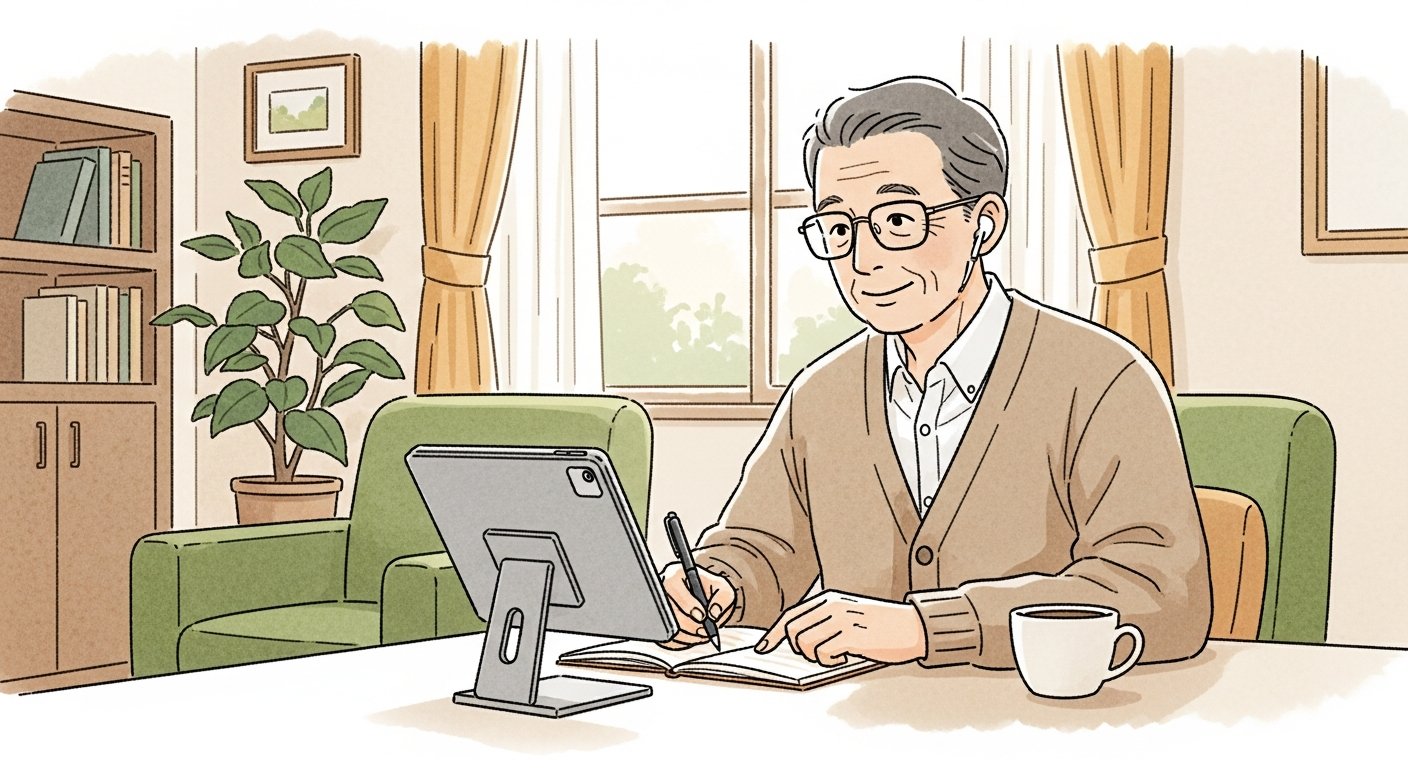
朝起きたら、YouTubeを開きます。
両学長のライブを流しながら、身支度をする。散歩に出れば、イヤホンから同じ声が続いている。夜、寝る前には、お医者さんのチャンネルを1本見て眠る。
——気づけば、これが私の1日の型になりました。
私はYouTube Premiumに、年額12,800円(月あたり約1,066円)を払っています。かれこれ4年ほどになりますが、一度も「やめようか」と思ったことがありません。
今日は、有料にする価値があるのか迷っている方に、正直なところをお話しします。あわせて、登録のやり方を間違えると約3割も損するという、意外と知られていない注意点もお伝えします。
私がYouTubeを「エンタメ」だと思っていない理由
Premiumに入るとき、私は迷いませんでした。月払いではなく、いきなり年間契約です。
なぜか。私にとってYouTubeは、暇つぶしの道具ではないからです。
私はリベシティ(両学長のオンラインコミュニティ)の会員で、「両学長 リベラルアーツ大学」をよく見ています。お金の話、税金の話、健康の話。40年以上IT業界にいた私でも、知らないことばかりです。
つまり、YouTubeは私にとって学校なんです。
学費が年間12,800円。書籍を3〜4冊買えば消える金額です。それで、毎日通える学校が手に入る。そう考えたとき、迷う理由がありませんでした。
「快適に学ぶための投資」——この一点です。
4年使って、本当に効いている3つ
機能はいろいろありますが、私が実際に毎日使っているのは、正直この3つだけです。
バックグラウンド再生(画面を閉じても音が流れ続ける機能)
これが一番です。散歩中、スマホをポケットに入れたまま学長の声が流れ続けます。無料版だと、画面を閉じた瞬間に音が止まってしまうんです。ラジオのように「ながら聞き」ができるかどうかは、生活が変わるほどの差があります。
ダウンロード
Wi-Fi(無線通信)のない場所で見たい動画は、家にいるうちにスマホへ落としておきます。外では通信を使わないので、ギガ(データ通信量)の節約にもなります。
広告が流れない
これは快適さの話だと思っていました。でも最近、考えが変わりました。
世の中では今、YouTubeの詐欺広告が問題になっています。有名人の顔写真を勝手に使った投資の広告などです。
ところが正直に申し上げると、私はこの4年間、そういう広告を一度も見たことがありません。Premiumだからです。
つまり、私は「対策」すらしていないのに、最初から詐欺に出会っていないわけです。詐欺は、見なければ引っかかりようがありません。うっかりクリックする可能性が、そもそもゼロになる。これは、シニアにとって地味に大きいと私は思っています。
ちなみに、私が見ているのはこんなチャンネルです
- 両学長 リベラルアーツ大学 — お金の勉強。朝のライブは日課です
- 高須幹弥(高須クリニック) — 面白くて、つい見てしまいます
- ドクターハッシー/内科医 橋本将吉 — 健康の話をわかりやすく
- 羽田空港のライブ映像 — 実は飛行機が好きなんです。離着陸をぼんやり眺めているだけで、いい時間になります
勉強ばかりでもありません。こういう「ただ眺めるだけ」の時間も、Premiumなら広告に邪魔されずに楽しめます。
登録は「絶対にパソコンから」してください
ここが今日、一番お伝えしたいことです。
YouTubeのアプリから登録すると、料金が約3割高くなります。
理由は、アプリ内での支払いにApple(iPhone)やGoogleの手数料が上乗せされるからです。俗に「Apple税」と呼ばれるものです。同じサービス、同じ中身なのに、入口が違うだけで値段が変わるんです。
正しい登録のしかた:
- パソコンからYouTubeのサイトを開いて登録する(これが一番確実です)
- パソコンがなければ、スマホの「アプリ」ではなく「ブラウザ」(SafariやChromeなど)でYouTubeのサイトを開いて登録する
やってしまいがちなのが、いつも使っているYouTubeアプリを開いて、そのまま「Premiumに登録」と進んでしまうこと。それだけで、毎年数千円を余計に払い続けることになります。
すでにアプリから登録してしまった方は、一度解約して、ブラウザから入り直せば安くなります。
正直、使っていない機能もあります
いいことばかり書いても、信用できませんよね。
YouTube Music は、私はほとんど使っていません。
Premiumに入ると音楽サービスもついてくるのですが、私は音楽をあまり聞かないので、宝の持ち腐れです。「音楽も聞き放題でお得ですよ」という宣伝を見て、そこに期待して入ると、私のように「使わなかったな」となるかもしれません。
期待するのは、あくまでバックグラウンド再生・ダウンロード・広告なしの3つ。ここに価値を感じないなら、無料のままで十分だと思います。
お金をかけずにできる工夫
Premiumに入らなくても、快適にする方法はあります。私も使っているものを挙げておきます。
- 再生速度を変える(設定の歯車マーク →「再生速度」)。早口の人は0.75倍でゆっくりに、知っている内容は1.5倍で時短に
- 字幕を出す(「CC」のボタン)。音が聞き取りにくいときに効きます
- 「後で見る」に入れる(動画の「…」メニューから)。気になった動画を一旦しまっておけば、だらだら見が減ります
- 再生リストを作る(「保存」から)。「健康まとめ」のように、自分の棚を作れます
まずは無料でこれらを試して、それでも「広告が邪魔だな」「散歩中に聞きたいな」と思ったら、Premiumを考える。この順番でいいと思います。
まとめ
4年使った、私の結論です。
- YouTubeを学習の道具として使うなら、年12,800円は安い投資だと感じています
- 効いているのはバックグラウンド再生・ダウンロード・広告なしの3つ。広告なしは詐欺広告を見なくて済む防御でもあります
- 登録は必ずパソコン(またはブラウザ)から。アプリからだと約3割損します
私はもう、これがない生活に戻れません。朝の学長ライブも、散歩中の「ながら聞き」も、寝る前の1本も、全部これが支えています。
サービスがなくならないことを、本気で祈っているくらいです。
今日が人生で一番若い日です。ぜひ、今日から一歩踏み出しましょう。

コメント