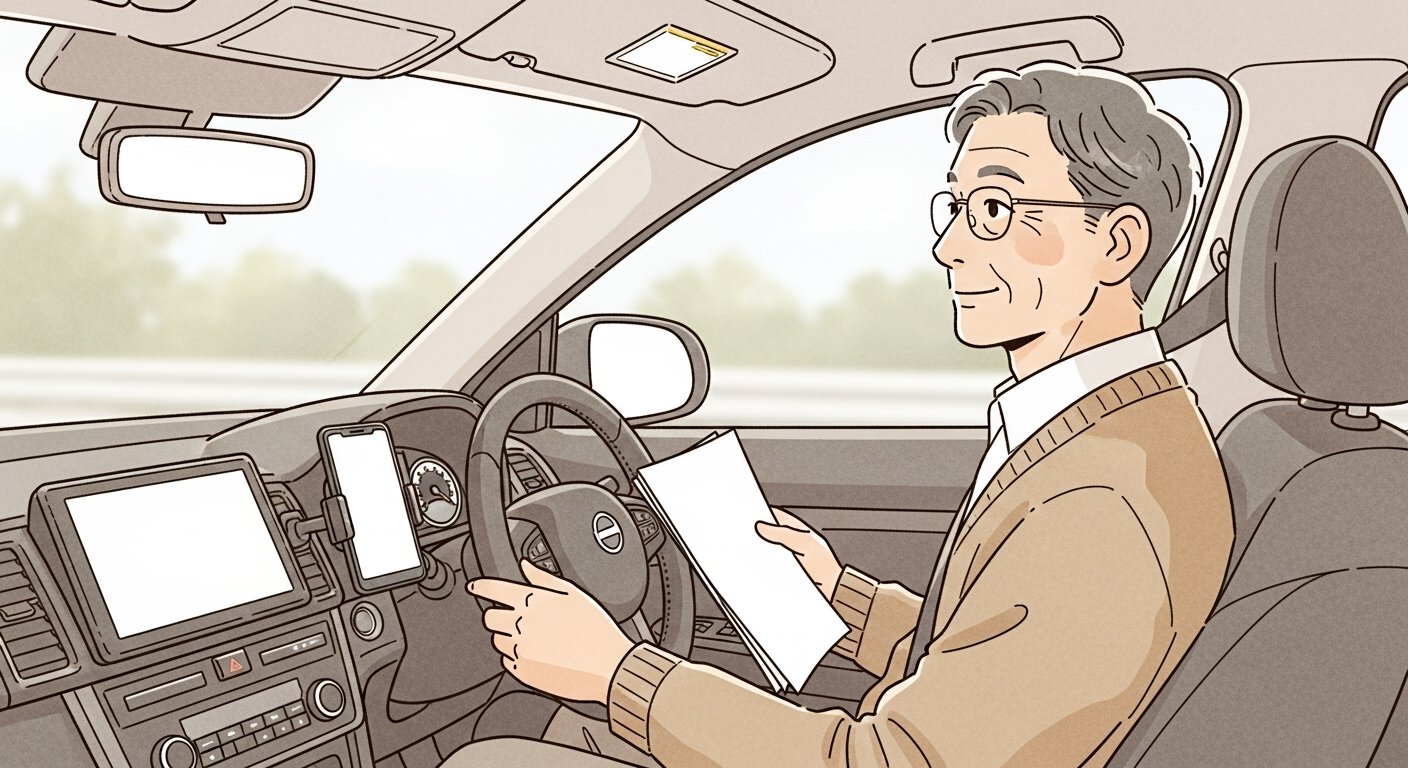
私がGoogleマップに投稿した写真は、たったの3枚です。その3枚が、これまでに合計51万回以上閲覧されています。
たった3枚の写真を、51万人もの見知らぬ誰かが見てくれている。この数字を知ったとき、Googleマップは「地図」ではなく、みんなで作る道具なんだと実感しました。
私はIT業界で41年働き、退職した今は妻とのドライブが何よりの楽しみです。カーナビとGoogleマップ(グーグルの無料地図アプリ)の両方を使い込んできました。
今回は教科書的な説明ではなく、実際に使って失敗もしてきた私の結論をお伝えします。先に言ってしまうと、その結論は「どちらか一つではなく、併用」です。
カーナビで失敗し、Googleマップでも失敗した話
まず、私の失敗談からお話しさせてください。
数年前に車を乗り替えたとき、新しいカーナビにしばらく慣れませんでした。案内のタイミングのクセが前の車と違い、本来曲がるべき交差点の一つ手前で曲がってしまうことが何度かあったのです。「300メートル先を右折」と言われても、どの交差点が300メートル先なのか、とっさに分かりにくいんですね。
「それならスマホのナビの方が賢いだろう」と、Googleマップのナビも使い込みました。ところが、こちらには別のクセがありました。
Googleマップは、とにかく最短ルートを提案してきます。その結果、どんどん狭い道に連れて行かれて、対向車が来たらすれ違えない、Uターンも難しい…という場所に案内されたことが何度もあります。時間には正確でも、「運転のしやすさ」までは考えてくれないのです。
両方で痛い目を見て、私はようやく気づきました。それぞれに得意・不得意があるのだから、使い分ければいいのだと。
私のたどり着いた結論は「併用」です
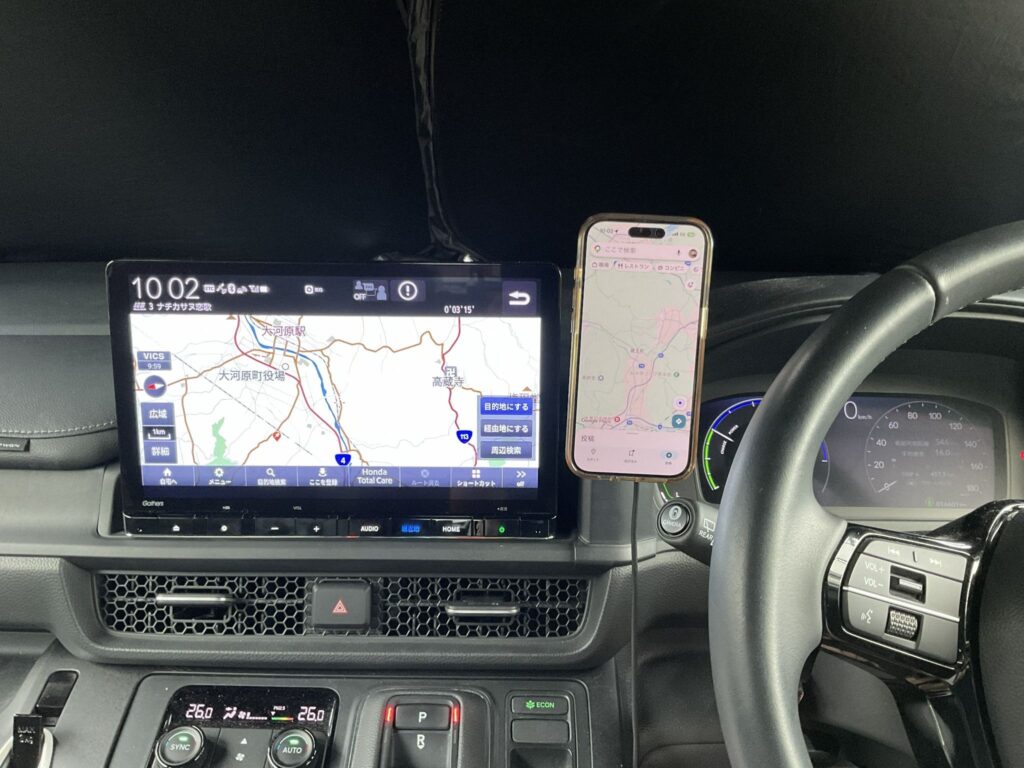
現在の私は、カーナビとGoogleマップを併用しています。使い分けはこうです。
- 運転中の道案内はカーナビ:広い道を優先して案内してくれるので、運転が楽
- 出発前の計画と到着時間の確認はGoogleマップ:渋滞情報が正確で、到着時間がよく当たる
- 旅先での店探し・下見はGoogleマップ:口コミや写真で、その場でお店を選べる
「カーナビか、スマホナビか」という二択で悩む方が多いのですが、私の経験上、これは選ぶものではありません。無料のGoogleマップを「カーナビの相棒」として追加する、と考えるのがおすすめですよ。
妻とのドライブでの実際の使い方
私たち夫婦の定番コースは、山形へお蕎麦を食べに行くドライブです。のんびり行くときは国道113号線を、時間がないときは高速道路を使います。また、蔵王エコーライン(宮城と山形を結ぶ山岳道路)が雪解けとともに開通する時期には、その絶景を見に足を運ぶこともあります。
出発前に、Googleマップで到着時間を確認します。渋滞を織り込んで計算してくれるので、「お昼にお蕎麦屋さんに着きたい」というときに、何時に家を出ればいいかが読めるんです。
そして旅先に着いたら、Googleマップの出番です。「近くの蕎麦」と検索すれば、周辺のお店が口コミ(利用者の評価)や写真つきで一覧表示されます。営業時間や混雑状況まで分かるので、「せっかく行ったのに定休日だった」という残念な事態も防げますよ。
ストリートビューは「デジタルの下見」
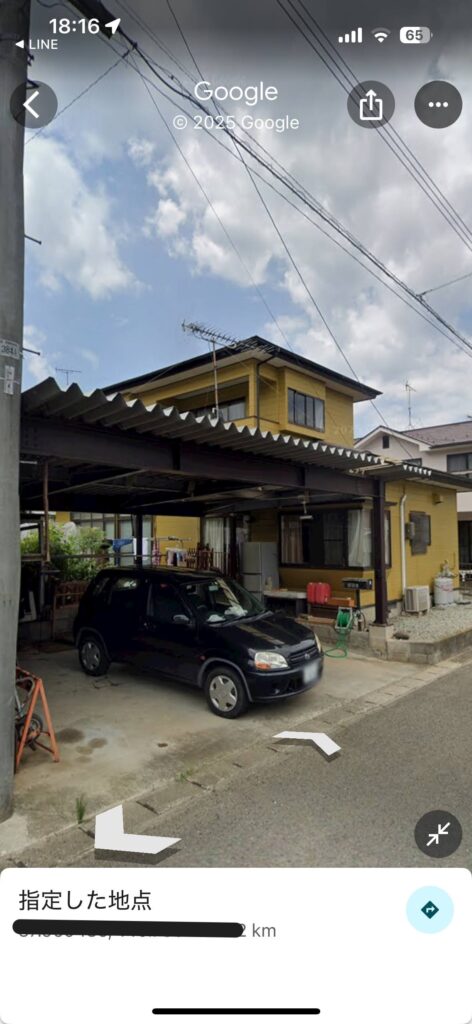
私が特に便利だと感じているのが、ストリートビュー(実際の街並みを写真で見られる機能)です。行き先を地図で長押しして、ストリートビューを開くだけで、現地の様子を事前に確認できます。
これで何度も助けられました。たとえば、古い住所を頼りに訪ねようとした場所が、すでに建物が変わっていたことが事前に分かったことがあります。現地まで行って「あれ、ない…」と途方に暮れる前に気づけたのは大きかったです。
また、知り合いの家を初めて訪ねるときにも重宝します。住所さえ分かれば家の外観を事前に見ておけるので、よく似た家が並ぶ住宅街でも迷いにくいのです。私はこれを「デジタルの下見」と呼んでいます。(写真は知り合いの自宅ですが、分かりにくい場所にあったので、下見してから行きました。)
たった3枚の写真が、51万回見られた話
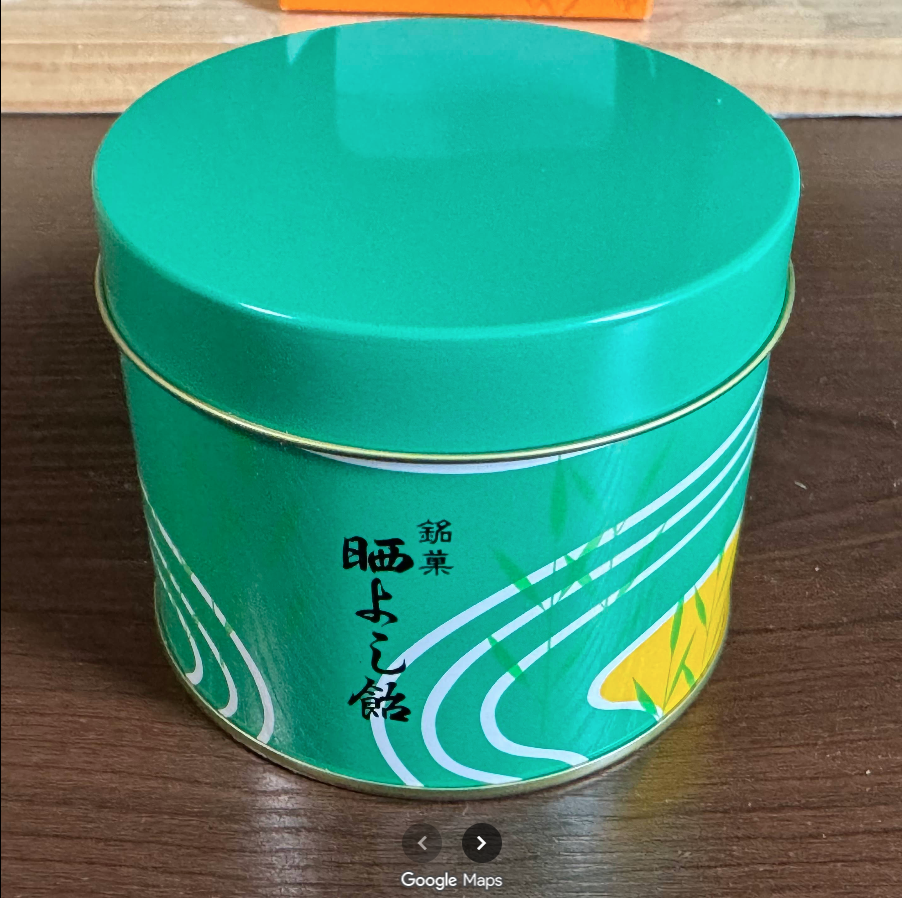
冒頭でお話しした51万回閲覧の話には、ちょっとした思い出があります。
数年前、「晒よし飴」という宮城の伝統菓子がテレビで話題になり、ネット通販では定価の何倍もの高値で転売されていた時期がありました。私は「それならお店に直接行けばいい」と、宮城県大河原町にある「市場家」さんまで、直接買いに行ったのです。そのとき撮った飴の缶やお店の棚の写真3枚をGoogleマップに投稿したところ、これが驚くほど見られる写真になりました。
緑の缶を写した1枚だけで、閲覧数は約20万回。きっと「本当にお店で買えるのか」「どんな商品なのか」を知りたい人が、大勢いたのでしょうね。ネットの高値に惑わされず、実際にお店へ行った一人の写真が、その答えになったわけです。
写真の投稿は、お店のページを開いて「写真を追加」をタップするだけです。何十枚も投稿する必要はありません。私のようにたった3枚でも、誰かの役に立つことがあります。
ちなみに、私はクチコミも一つだけ書きました。「晒よし飴70グラムを2個買いました。店員さんの接客がとても良い感じです。」——たったこれだけです。立派な文章でなくても、実際に行った人の一言が、次に行く人の安心につながります。Googleマップは「使う」だけでなく「参加する」と、もっと面白くなりますよ。
最低限おさえておきたい実用ポイント
細かい機能説明は省いて、私が実際に使っているものだけ挙げておきます。
- 自宅とよく行く場所は登録しておく:「保存済み」タブから設定。毎回住所を打つ手間がなくなります
- 山道はオフラインマップを準備:蔵王のような山間部は電波が途切れます。事前に地図をダウンロード(右上のアカウントアイコン→「オフラインマップ」)しておくと安心です
- 長距離ドライブは充電対策を:ナビはバッテリーを多く消費します。車内充電器かモバイルバッテリー(携帯用の充電器)をお忘れなく
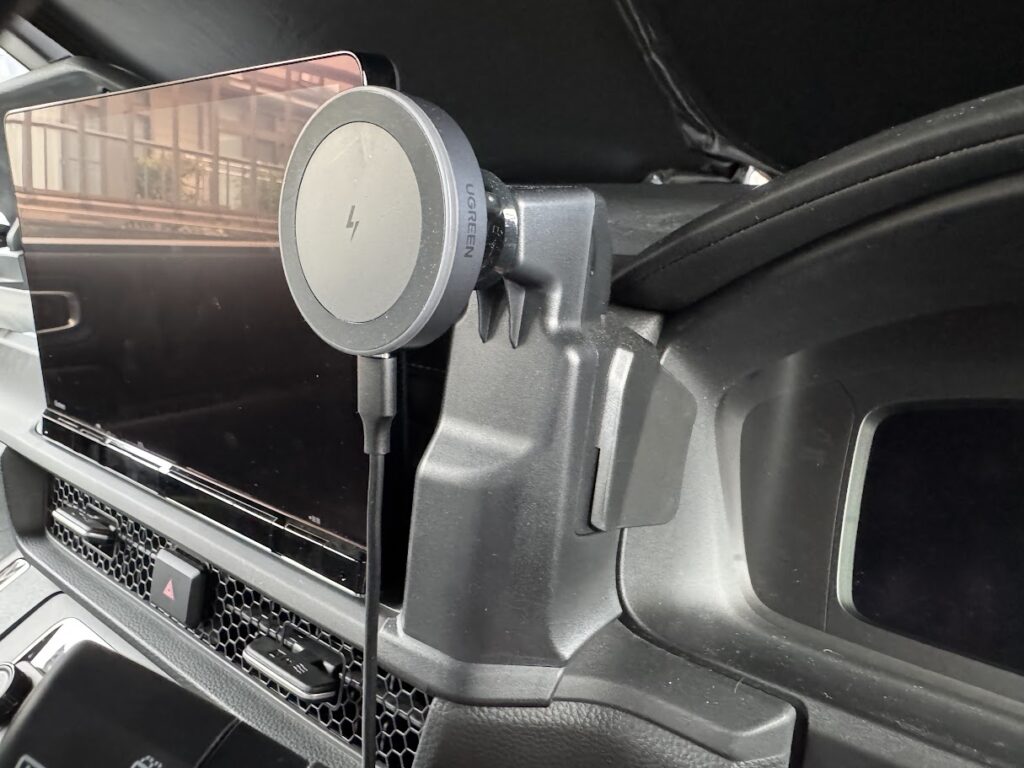
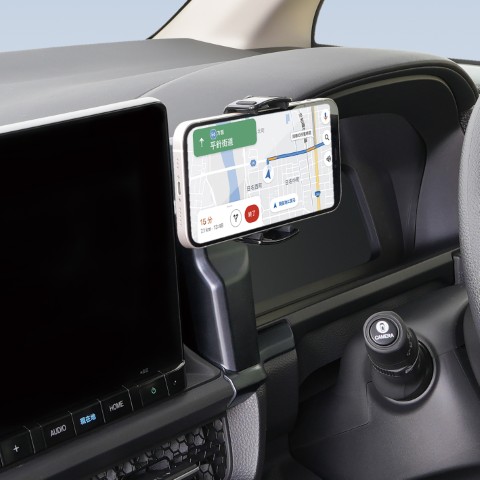
使い心地は文句なしで、置くだけで充電が始まるのはとても楽です。磁力はかなり強く、走行中に落ちたことは一度もありません。ただ正直に言うと、道の悪い場所で大きな段差を越えたときに、衝撃でスマホが下を向いてしまうことはあります。
私が使っている組み合わせはこちらです。
※以下はAmazonアソシエイトの広告リンクです。
- UGREEN 車載マグネット式ワイヤレス充電器(※私が使っている型番は販売終了のため、同等の後継品です)
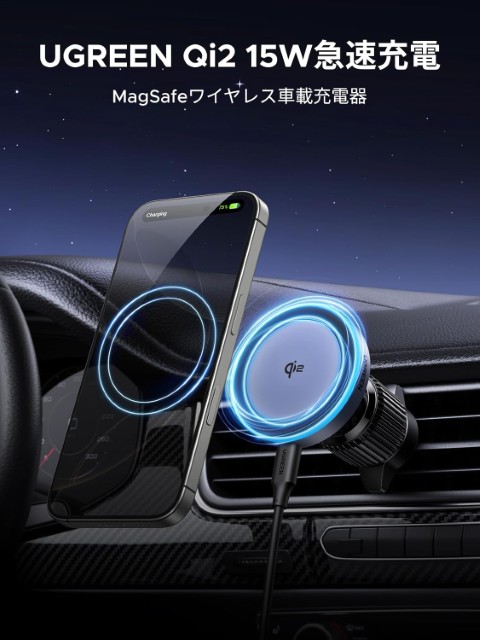
- Sinjimoru iPhone 15 Pro用 MagSafe対応クリアケース(磁石で充電器にくっつけるためのケース)
- UGREEN USB-Cケーブル(充電器への給電用)
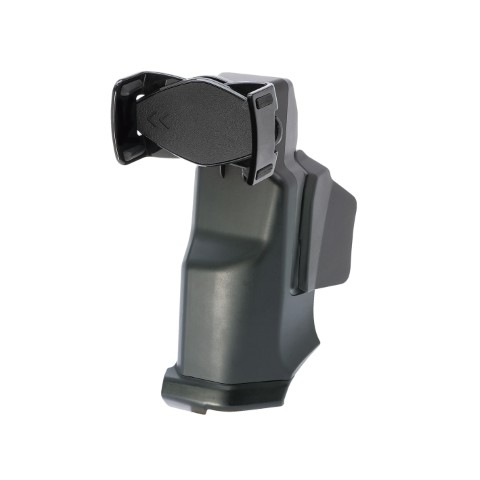
土台のスマホホルダー(槌屋ヤック製)はAmazonでは販売されていないため、メーカーの製品ページをご参照ください。
そして最後にもう一つ。ナビの案内は100%ではありません。狭い道に誘導された私の失敗のように、最後は自分の目と判断が頼りです。「ナビは助手、運転手は自分」の気持ちで付き合うのがちょうどいいですよ。
まとめ
カーナビとスマホナビで失敗を重ねた私の結論をまとめます。
- カーナビとGoogleマップは、どちらか一つを選ぶのではなく併用する
- 道案内はカーナビ、計画・店探し・下見はGoogleマップが得意
- ストリートビューの「デジタルの下見」と写真投稿で、地図はもっと役立つ道具になる
道に迷う不安が減ると、お出かけはもっと自由になります。あなたの撮った一枚の写真が、何十万人の役に立つかもしれません。
今日が人生で一番若い日です。ぜひ、今日から一歩踏み出しましょう。


コメント