Apple IDのパスワードを変えようとしたら、iPhoneに「セキュリティ継続進行中」と出て、1時間待つことになりました。
じつは、その前にもう一つ、やっておいたことがあります。iPhoneのバックアップのパスワードを、1Passwordの別の項目に分けたことです。Apple IDと同じパスワードにしていたからです。
この記事では、変える前にやったこと、1時間待った理由、変えたあとにどうなったかを、Appleの公式ページと一緒にまとめます。
ウォッチタワーが、Apple IDに「弱い」と出していました
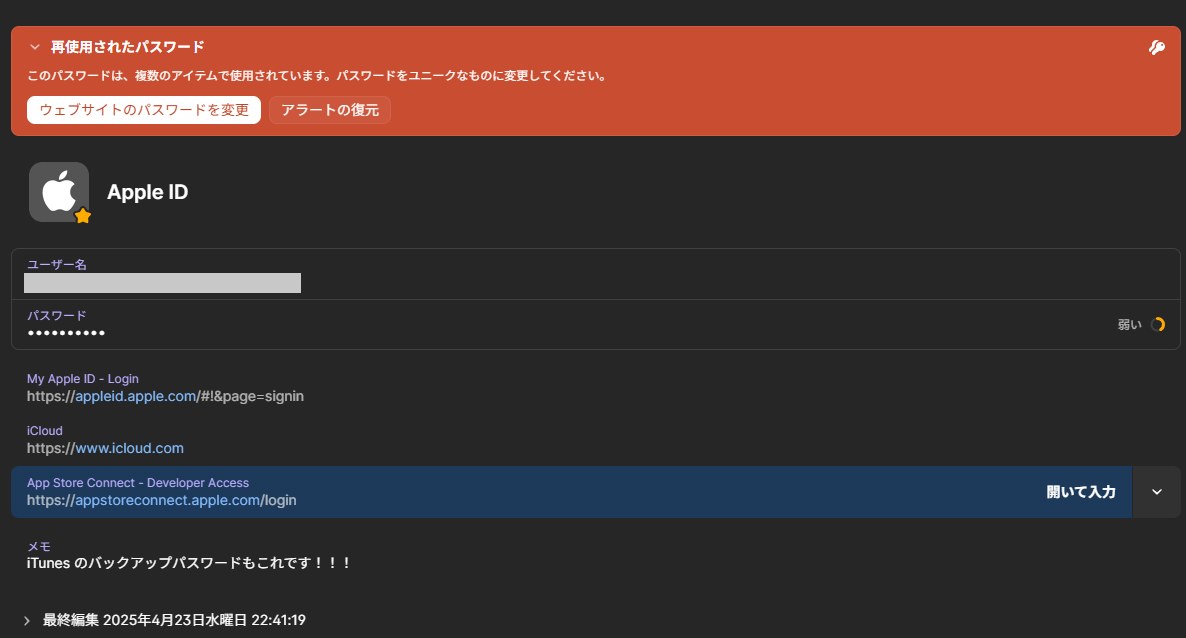
1Passwordには、ウォッチタワー(危ないパスワードを教えてくれる画面)があります。そこで、Apple IDに「弱い」と「再使用」の警告が出ていました。
項目のメモには、こう書いてありました。
「iTunes のバックアップパスワードもこれです!!!」
ウォッチタワーの警告の片づけ方は、前にも書きました(【漏れたら、何を失いますか】パスワードの警告に、優先順位をつけた日)。
バックアップのパスワードも、同じでした
iTunesでiPhoneをパソコンにバックアップするとき、暗号化のパスワードを付けています。
現在、パソコンへのバックアップは、定期的には取っていません。気づいたときに取るくらい。以前は、iCloudを契約しておらず、パソコンにバックアップしていました。この時は、もちろん定期的に取っていましたよ。
このバックアップのパスワードは、以前は、使い回していた「名前+数字4桁」のものでした。使い回しはいけないと思い、以前変更していました。iPhoneのバックアップだからと、とりあえずApple IDと同じにしておいてしまいました。忘れないように、1Passwordにメモしておいたのです。
よく考えると、これも使い回しでしたね。
Appleの公式ページにも「Apple Account のパスワードと同じパスワードをほかのオンラインアカウントで使うことは控えてください」とあります(セキュリティと Apple Account|Apple サポート)。
変える前に、バックアップのパスワードを別の項目に分けました
Apple IDのパスワードを変えても、バックアップのパスワードは変わりません。バックアップのパスワードは、バックアップを暗号化するときに自分で作るものです(iPhone、iPad、iPod touchのバックアップの暗号化について|Apple サポート)。
このまま1PasswordのApple IDの項目を新しいパスワードに書き換えると、バックアップのパスワードは、1Passwordの履歴にしか残らなくなります。
もし忘れたら、どうなるか。Appleの公式ページによると、暗号化したバックアップは、パスワードがなければ使えません。「すべての設定をリセット」でパスワードを消して、新しくバックアップを作ることはできますが、以前に暗号化したバックアップは開けなくなります(iPhone、iPad、iPod touchの暗号化したバックアップのパスワードを思い出せない場合|Apple サポート)。
暗号化したバックアップには、保存したパスワード、Wi-Fiの設定、Webサイトの履歴、ヘルスケアのデータ、通話履歴も入っています。
そこで先に、1Passwordに新しい項目を作りました。
- カテゴリーは「パスワード」(パスワードだけを保存する項目)
- 名前は「iPhoneバックアップ(暗号化)」
- いまのパスワードを移す
- メモに「iTunesでiPhoneをパソコンにバックアップするときの暗号化パスワード。Apple IDのパスワードとは別」
Apple IDの項目のメモも、書き換えました。
「セキュリティ継続進行中」、残り時間59:21
それから、iPhoneでApple IDのパスワードを変えます。Appleの公式ページの手順は、こうです(Apple Accountのパスワードを変更する|Apple サポート)。
- 「設定」を開いて、自分の名前をタップする
- 「サインインとセキュリティ」をタップする
- 「パスワードの変更」をタップする
- 画面の案内に従って、新しいパスワードにする
出てきたのは、この画面でした。
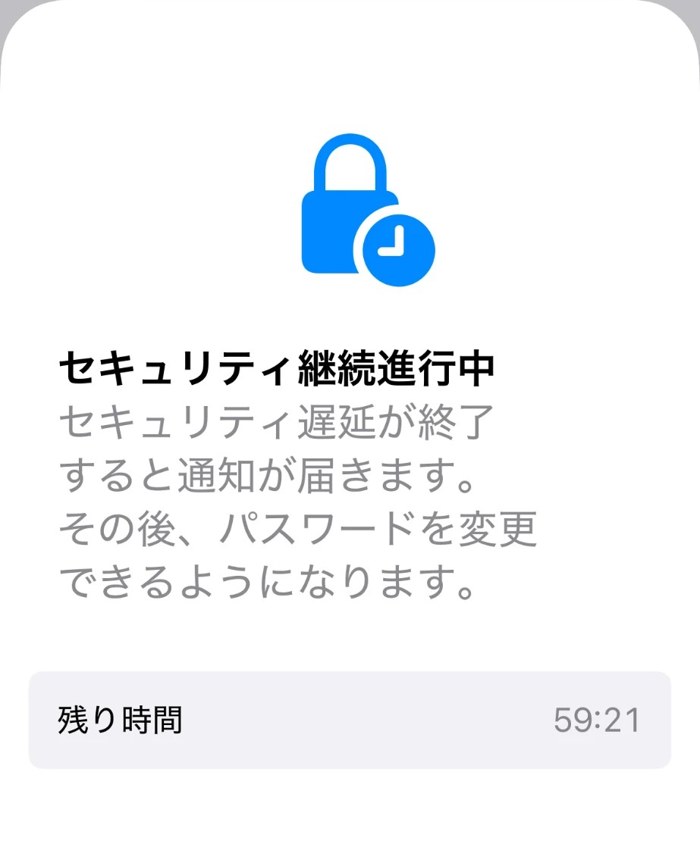
「セキュリティ遅延が終了すると通知が届きます。その後、パスワードを変更できるようになります。」残り時間は、59分21秒です。
これは、「盗難デバイスの保護」の待機時間です。Appleの公式ページによると、iPhoneが自宅や職場などのよく知っている場所から離れているとき、Apple Accountのパスワードの変更などは、1時間待ってからでないとできません(iPhoneの「盗難デバイスの保護」について|Apple サポート)。
iPhoneを盗まれて、パスコードを知られていても、その1時間のうちにiPhoneを紛失としてマークできる、という仕組みです。
私のiPhoneは、「セキュリティ継続が必要」を「常に」にしています。こうすると、家にいても待機時間がかかります。「常に」にした話は、ブログに書きました(【置き場所は1Password】パスキーでも証券口座が乗っ取られた、と聞いて4つを見直しました)。
その間、ネトフリで役所広司主演の「俺のこと、なんか言ってた?」を見ていました。面白いので見てください。
1時間後に変更。ほかの端末は、そのまま使えました
1時間後、パスワードを変えました。最後に、ほかの端末をどうするか聞かれます。
- 「Keep All Devices Signed In」(すべてのデバイスでサインインしたままにする)
- 「Remove Other Devices」(ほかのデバイスを削除して、サインインし直す)
私は「Keep All Devices Signed In」を選びました。ほかの端末は、そのまま使えました。
iPhoneでは、そのあと最初に課金するときに、パスワードを求められました。
1Passwordのウォッチタワーの警告も、消えました。
まとめ
Apple IDのパスワード変更について、3つにまとめます。
変える前に、同じパスワードを使っているものを分けておきます。 iPhoneのバックアップのパスワードは、Apple IDを変えても変わりません。忘れると、以前の暗号化したバックアップは開けなくなります。
「セキュリティ継続進行中」は、盗難デバイスの保護の待機時間です。 「常に」にしていると、家にいても1時間待ちます。
「Keep All Devices Signed In」を選べば、ほかの端末はそのまま使えました。 iPhoneでは、最初の課金のときにパスワードを求められました。
今日が人生で一番若い日です。ぜひ、今日から一歩踏み出しましょう。
コメント