1Passwordを使い始めて、2年半ほどになります。185件のパスワードを預けています。
使い始めたときから、分かっていたことがありました。エクセルで管理していた頃の使い回しが、そのまま残っているということです。同じパスワードをいくつものサイトで使っていました。単純で、推測されやすいものもありました。
気にはなっていました。ただ、手を付けずにいました。
9月のある日、思い立って片づけることにしました。
1Passwordには、危ないものを教えてくれる画面があります
ウォッチタワー(Watchtower)といいます。1Passwordの中にある、見張り番のような画面です。
預けてあるパスワードを全部見て、こういうものを教えてくれます。
- 同じパスワードを、いくつものサイトで使い回している
- 短すぎる、単純すぎる
- どこかから漏れたことがある
- 二段階認証をまだ設定していない
開いてみると、いくつも並んでいました。何種類あったかは、正直に言うと覚えていません。ただ、ひとつずつ潰していけば終わる、という量でした。
1時間ほどで、片づきました
やることは単純です。警告が出ているサイトを開いて、パスワードを変える。新しいパスワードは1Passwordが作ってくれます。自分で考える必要はありません。
1時間ほどで終わりました。
思っていたより、ずっと簡単でした。手を付けずにいた2年半のほうが、よほど長かったことになります。
ただし、全部を直したわけではありません
ここが、この記事でいちばん書きたいところです。
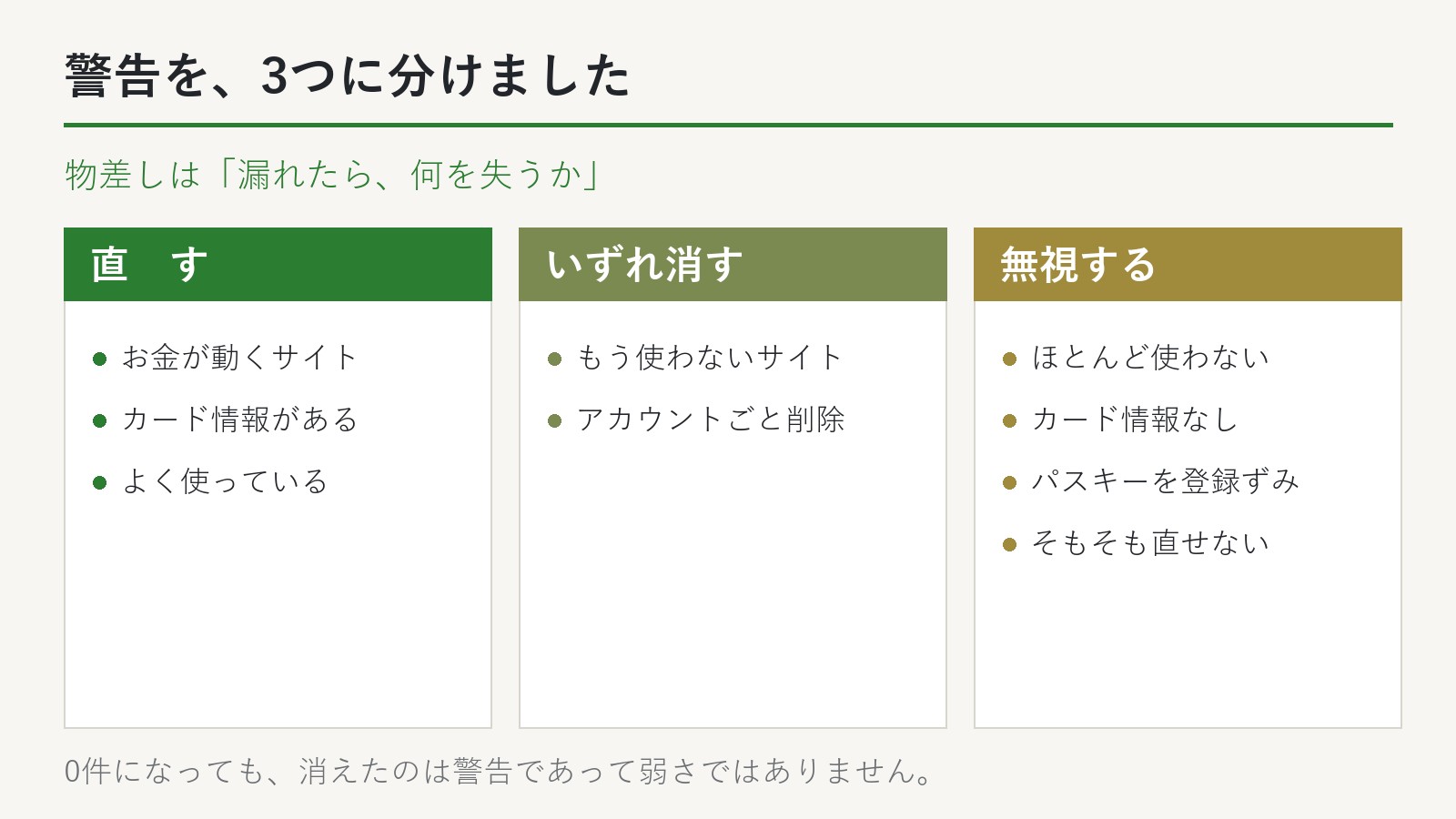
私は、警告を3つに分けました。
| どうしたか | |
|---|---|
| 直す | パスワードを変えた |
| いずれ消す | もう使わないサイト。アカウントごと消す予定 |
| 無視する | 警告を出さない設定にした |
1Passwordには、この項目を見張りの対象から外す設定があります。「無視する」です。これを選べば、警告は消えます。
ずるい方法に見えるかもしれません。でも、私はそう思いませんでした。
物差しは「漏れたら、何を失うか」
分けるときに考えたのは、これだけです。
もしこのパスワードが漏れたら、私は何を失うのか。
お金が動くサイトなら、大きい。カード情報が入っているなら、大きい。では、そうでないものは?
無視に回したのは、こういうものでした。
- もう使っていないサイト(アカウントは残っているが、二度と開かない)
- ほとんど使っていないサイト
- カード情報を登録していない買い物サイト
- パスキーを登録したサイト
最後のひとつは、少し説明が要ります。
パスキーを入れたサイトは、パスワードの出番が減ります
パスキーは、パスワードの代わりに顔や指紋でログインする仕組みです。私はいくつかのサイトで、すでにパスキーを登録していました。
パスキーで入るようになると、パスワードはほとんど使いません。残ってはいますが、出番がない。
そういうサイトのパスワードが弱いままでも、失うものは小さい。そう考えて、無視に回しました。
変えたくても、変えられないものがありました
あるチケット販売サイトです。パスワードを変えようとして、手が止まりました。
マイページに、パスワードを変える機能がありません。
あるのは「再発行」だけでした。押すとどうなるか。会社のほうで新しいパスワードを作って、それをメールで送ってくるという仕組みです。
つまり、こうなります。
- 自分で決められない
- 平文のまま、メールで届く
- そのメールは、受信箱に残り続ける
ここで「再発行」を押しても、1Passwordが作るような長くて複雑なパスワードにはできません。そのうえ、受信箱にパスワードが残るという別の弱さが増えます。
変えても強くならない。むしろ弱くなるかもしれない。
このサイトには、カード情報を登録していません。入っているのは、氏名と連絡先だけです。漏れて困らないとは言いませんが、失うものは小さいと判断しました。
だから、これも無視に回しました。
変えたつもりで、変わっていませんでした
もうひとつ、思わぬことが起きました。これは後日、やってみたときのことです。
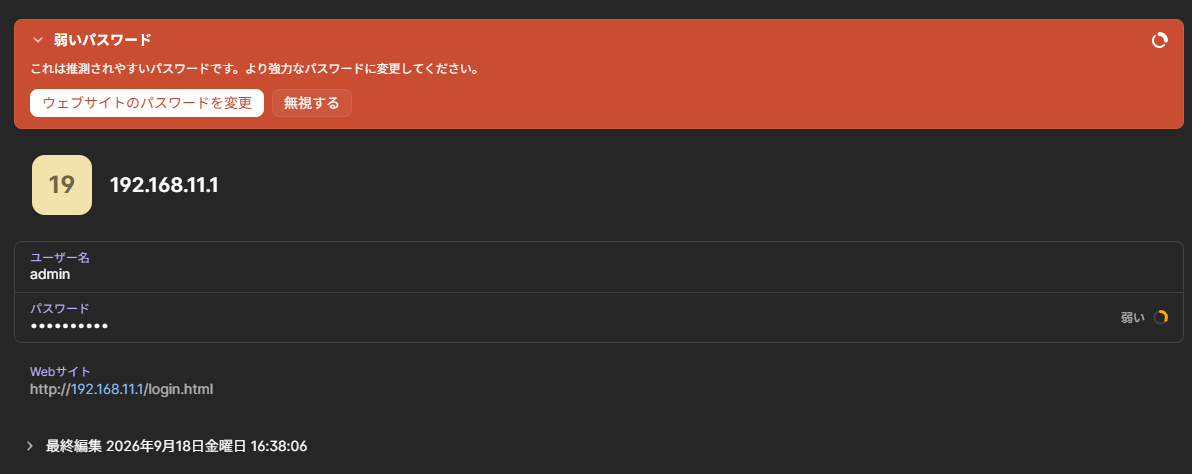
自宅のルーターです。管理画面に入るためのパスワードが「弱い」と警告に出ていました。
1Passwordに15桁のパスワードを作らせて、貼りつけました。保存を押しました。
何も起きませんでした。
「保存しました」とも出ません。エラーも出ません。画面はそのままです。うまくいったのかどうか、分かりませんでした。
そして、ログインし直そうとして——入れなくなりました。
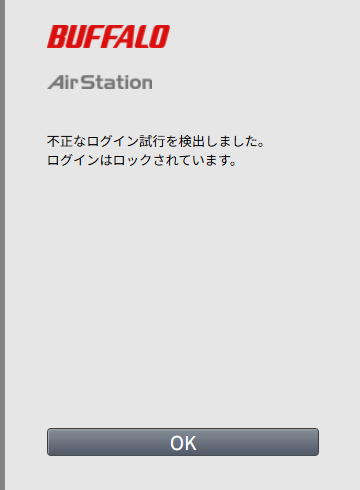
何度か試すうちに「不正なログイン試行を検出しました」と出て、ロックされました。このときは、さすがに途方に暮れました。
8桁で、切られていました
落ち着いて考えて、思い当たりました。桁数ではないか。
新しいパスワードの先頭8桁だけを入れてみたら、入れました。
ルーターは、先頭8文字しか保存していなかったのです。15桁を貼っても、8桁だけを覚えて、残りは捨てる。そして、そのことを画面では何も知らせない。
8桁までしか入らないのなら、1Passwordに作らせても、強さはたいして変わりません。元のパスワードに戻しました。
目で確かめる方法があります。ただし順番が大事です
私が使っているのはバッファローのルーターです。管理画面には、パスワード欄の右に「パスワードを表示する」というチェックボックスがあります。
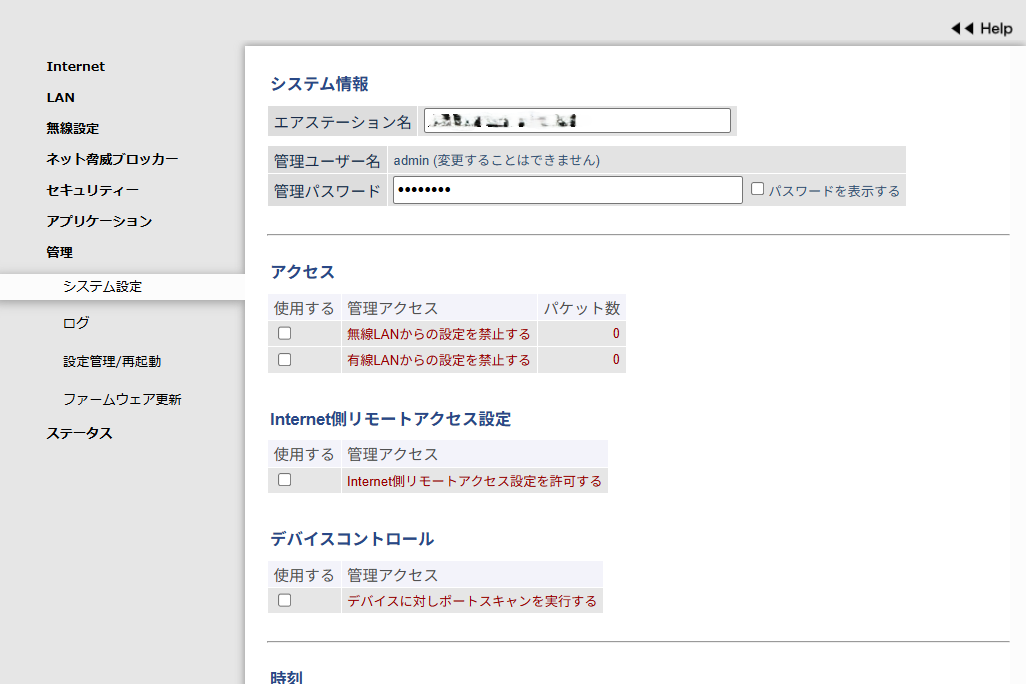
ここに、大事な決まりがありました。
| いつチェックを入れるか | どうなるか |
|---|---|
| すでに保存されている値を見ようとして入れる | 空欄になります。見られません |
| これから自分で入力する前に入れておく | 入力したものが見えます |
つまり、こうです。
パスワードを変えるときは、入力する前にチェックを入れておく。そうすれば、15桁を貼っても8桁で切れるのが、目で見えます。
保存してから見ようとしても、もう見えません。順番が逆だと意味がないのです。
私は最初、空欄になるのを見て「不具合かもしれない」と思いました。違いました。そういう作りだったのです。2回やってみて、やっと分かりました。
パスワードを変える前に、やっていること
こういうことがあるので、私は昔からひとつ決めていることがあります。
変更前と変更後の両方を、一時的に控えてから変更する。そして、入れることを確認したら、その控えを消す。
今回も、これに助けられました。控えがなければ、ルーターを初期化することになっていたかもしれません。そうなると、Wi-Fiの設定も、プロバイダの接続設定も、全部やり直しです。
控えは、必ず消してください。パスワードが書かれたファイルが残っていては、片づけている意味がなくなります。
0件になりました。ただし
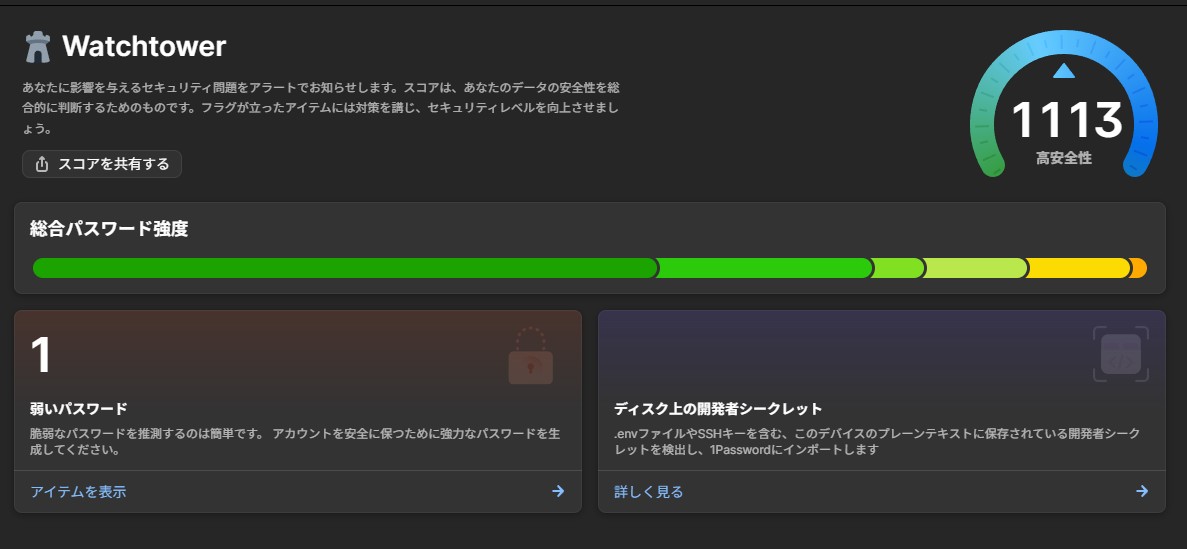
ルーターの警告を「無視する」にして、ウォッチタワーは0件になりました。スコアは1113から1116に上がり、「高安全性」と表示されています。
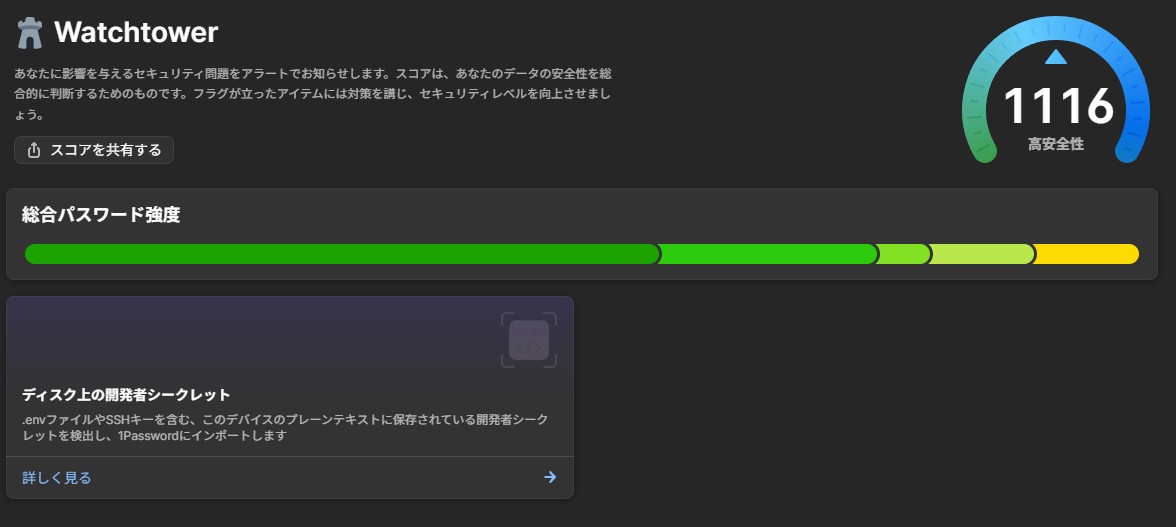
気持ちのいい画面です。
ただし、はっきり書いておきます。消えたのは警告であって、弱さではありません。
無視に回したパスワードは、いまも弱いままです。私が「これは見なくていい」と決めただけです。
それでも、これでいいと思っています。全部を同じ力で守ろうとすると、どれも守れません。失うものが大きいところに力を回して、小さいところは印を付けて置いておく。そのほうが続きます。
「二段階認証」の警告が消えないときは
もうひとつ、引っかかったことがあります。
ウォッチタワーには「二段階認証が設定されていません」という警告も出ます。ところが、サービス側で二段階認証をオンにしても、この警告が消えないことがあります。
私もしばらく悩みました。オンにしてあるのに、なぜ消えないのか。
理由が分かりました。ウォッチタワーが見ているのは「1Passwordの中に、確認コードを作る仕組みが入っているか」だけです。
- スマホにショートメッセージで確認コードが届く設定にした → 警告は消えません
- 1Passwordの中に確認コードを作る仕組みを入れた → 消えます
どちらが安全かという話ではありません。ウォッチタワーの見ている場所が、そこだけというだけのことです。知らないと、いつまでも消えない警告に悩むことになります。
やってみて思ったこと
1時間でした。2年半、気になりながら手を付けずにいたものが、1時間で片づきました。
そして、片づけてみて分かったことがあります。全部は直せません。
- あるサイトは、パスワードを変える機能そのものがありません
- ルーターは、長いパスワードを黙って8桁に切ります
どちらも、こちらがどれだけ気をつけても届きません。1Passwordは「弱い」と教えてくれますが、直す手段までは用意できないのです。それは1Passwordの仕事ではないからです。
だから、こう考えるようになりました。警告の数を0にすることが目的ではありません。何を直して、何を直せなかったのか。それを自分で分かっていることのほうが、数字より確かだと思います。
まとめ
1Passwordのウォッチタワーを開いて、警告を片づけました。
- 1時間ほどで片づいた
- 全部は直していない。直す・いずれ消す・無視する の3つに分けた
- 物差しは「漏れたら何を失うか」
- 直したくても直せないものがあった(変更機能がない/8桁で切られる)
- 0件になったが、消えたのは警告であって弱さではない
長いあいだ気になっていたことが、思ったより短い時間で片づきました。気になっているものがあるなら、一度開いてみてはいかがでしょうか。
そして、直せないものが出てきたら。それは、あなたのせいではありません。
1Passwordについては、紙1枚で開けるようにした話と、マスターパスワードを忘れたときの話も書いています。
今日が人生で一番若い日です。ぜひ、今日から一歩踏み出しましょう。
コメント