1Passwordのマスターパスワードを忘れてしまった。復元コードも設定していない。
その状態で、いまこのページを開いているなら。まず確かめてほしいことが、ひとつだけあります。
結論を先に書きます。まだ開く端末が1台でも残っていれば、間に合います。 1台も無ければ、残念ながら作り直しになります。
まず確かめること。まだ開く端末は、ありませんか
マスターパスワードを忘れても、すでにサインインしてある端末は、そのまま開くことがあります。
- スマホの1Password——顔認証や指紋で開きませんか
- パソコンの1Password——指紋認証やPINで開きませんか
- ブラウザの拡張機能——パスワードを自動で入れてくれませんか
1Passwordは、新しい端末から入るときだけ、メールアドレス・マスターパスワード・シークレットキーの3つを求めます。いま使っている端末は、すでに入ったあとなので聞かれません。 忘れていても気づかない理由が、ここにあります。
1台でも開けば、中身はまだ全部見られます。 慌てないで、落ち着いてください。ここからが本題です。
開いた端末で、これからやること
順番が大事です。上から順にやってください。
その1 顔認証は、いつまでも続きません
私は、iPhoneの電源をいったん切ってから、開き直してみました。 結果は、すんなり顔認証で開きました。 マスターパスワードは聞かれません。
では、いつ聞かれるのか。1Passwordの設定の中に、そのものずばりの項目がありました。
※ 赤い枠は、見ていただきたいところです。
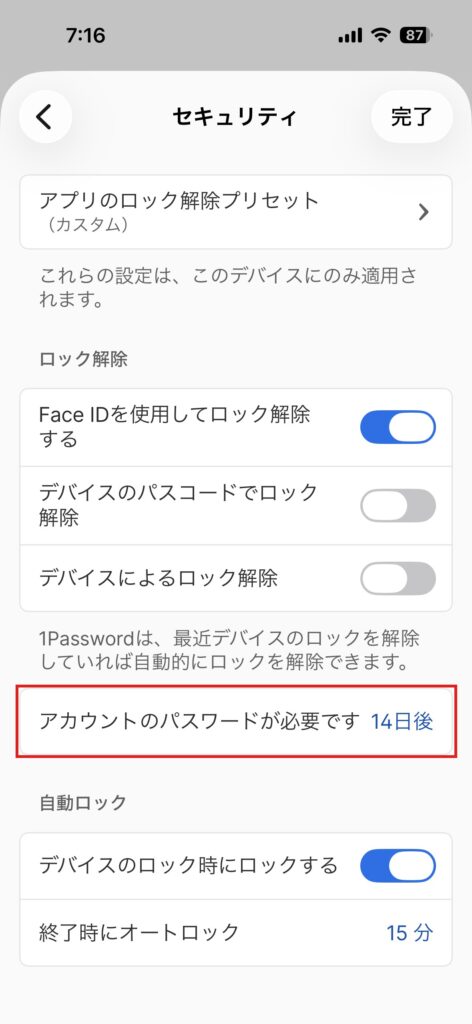
私は、この設定をさわっていません。入れたときのまま、初期設定です。
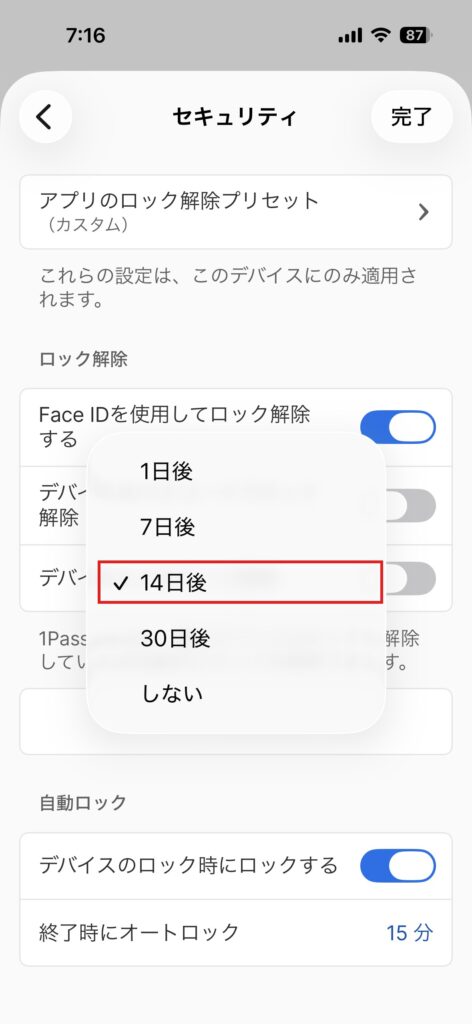
つまり、電源を切るかどうかは、関係ありませんでした。効いているのは日数です。 前にマスターパスワードを入れた日から14日たつと、顔認証は止まります。そこで思い出せなければ、終わりです。
もうひとつ、1Passwordの公式には、こう書かれています。
顔が5回続けて認識されなかったとき(When your face isn’t recognized five times in a row)にも、Face IDで開く仕組みは解除されます。
出典:1Password「About Face ID security in 1Password for iOS」
これは私では試していません。 ただ、顔がうまく認識されないときに、何度も繰り返さないほうがいいということです。
ですから「そのうち」ではなく、今日のうちに、次の「その2」をやってしまってください。
その2 復元コードを作る
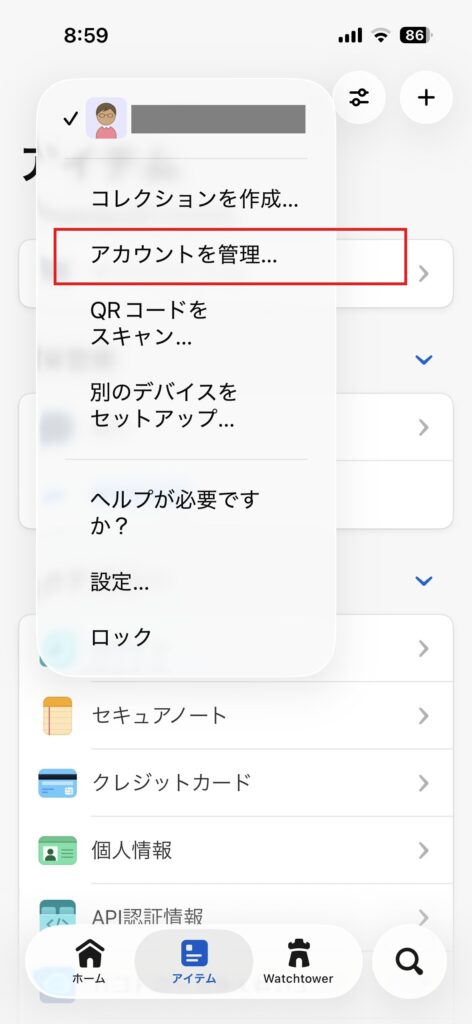
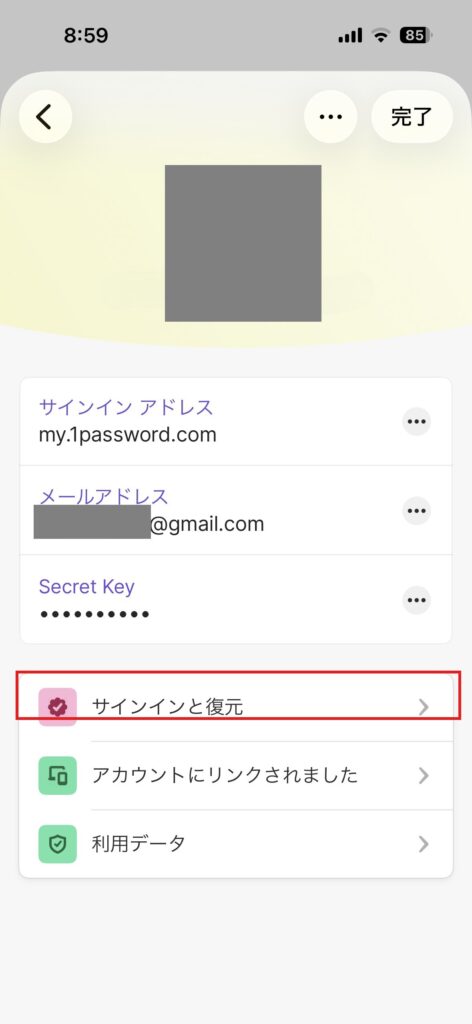
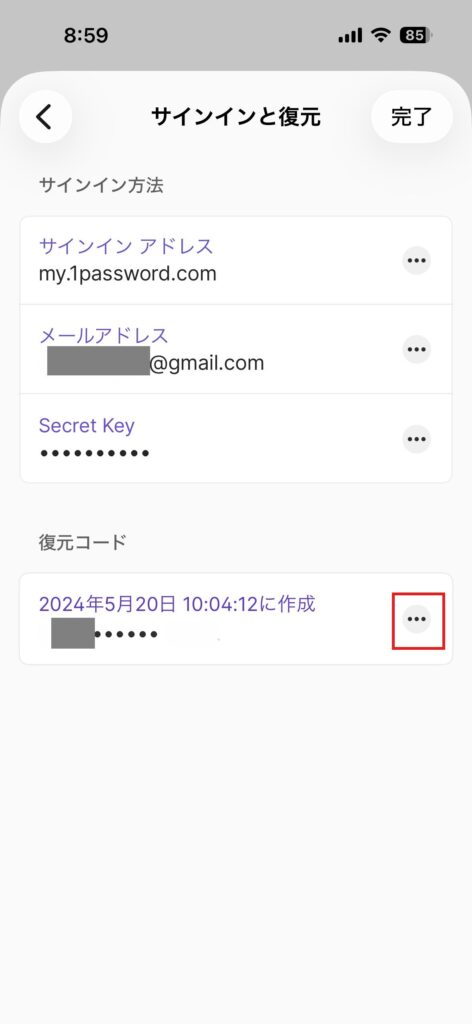
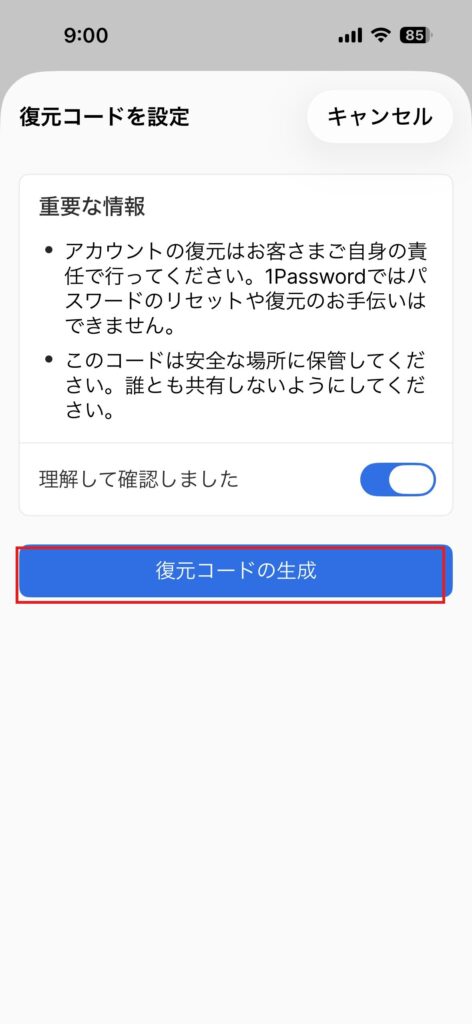
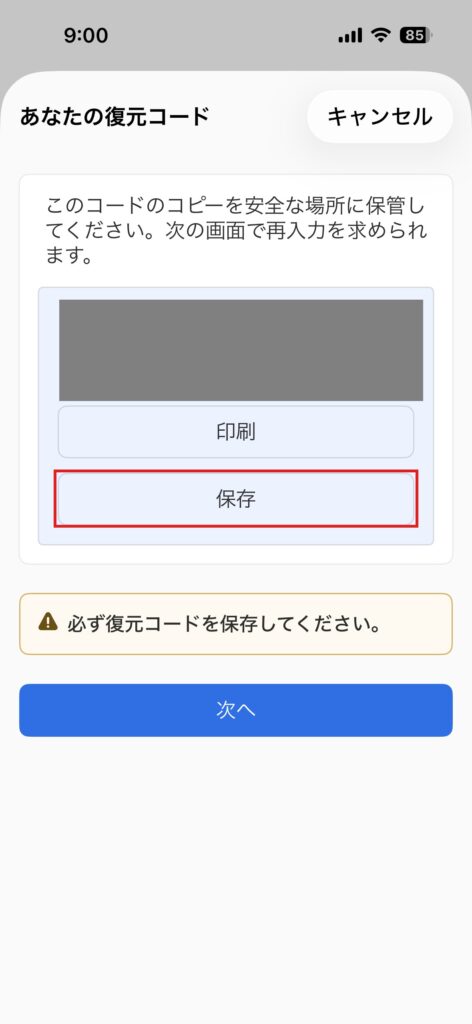
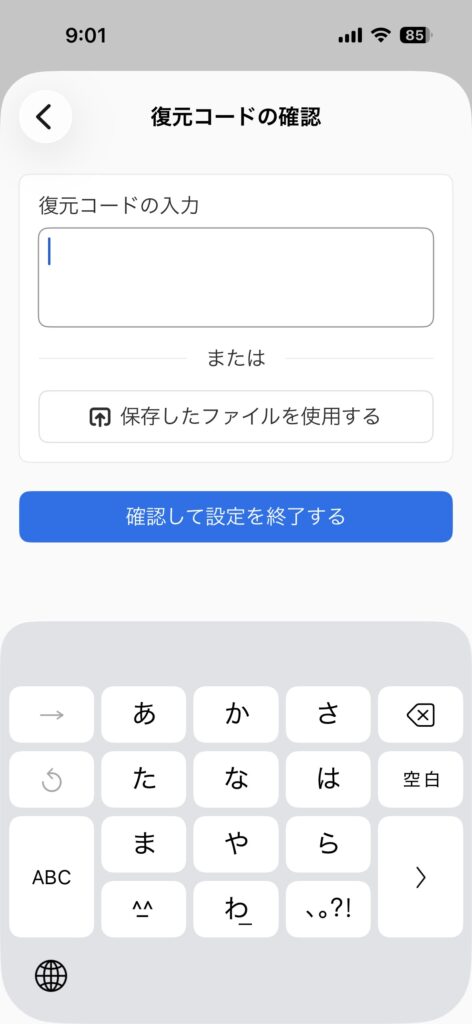
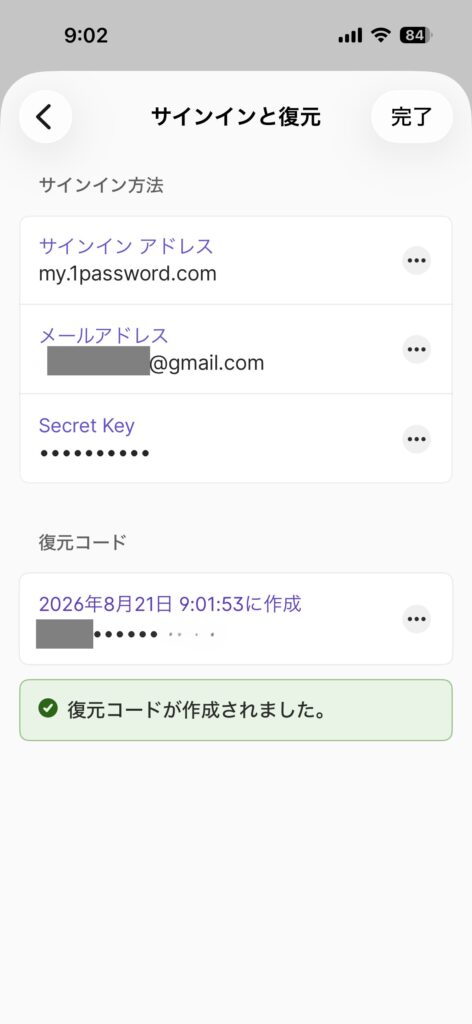
ここが一番重要です。 開いている端末からなら、マスターパスワードを聞かれずに、復元コードを作れます。 私のiPhoneで実際にやってみて確かめました。手順は下に画面つきで載せています。
復元コードがあれば、1Password.comで新しいパスワードを決め直せます。 つまり、ここを通れば助かります。
その3 データを書き出す
1Passwordの公式にも、はっきりこう書いてあります。
Export your data from 1Password while you still have access(アクセスできるうちに、データを書き出しなさい)
復元コードが作れたとしても、書き出しは別にやっておいたほうがいいです。銀行、証券、メール——せめて大事なものだけでも、紙に控えるだけで違います。
どの端末も開けなかった方へ
正直に書きます。公式の答えは、こうです。
復元コードも、ファミリーやチームの管理者もいない場合は——you’ll need to start over(最初からやり直すことになります)
1Passwordは、あなたのマスターパスワードを保管していません。 だから会社に頼んでも開けられません。これは手抜きではなく、そういう設計だからこその安全です。
アカウントを作り直して、登録しているサービスを1つずつパスワード再発行していくことになります。時間はかかりますが、できない話ではありません。 メールが生きていれば、たいていのサービスは戻せます。
マスターパスワードを忘れていない方へ。今すぐ復元コードをつくりましょう
ここからが、多くの方に読んでほしいところです。
復元コードは、2024年6月に追加された仕組みです。 そして——最初から用意されているものではありません。 自分で作らないかぎり、あなたのアカウントには存在しません。
それ以前から1Passwordを使っている方は、まだ設定されていないかもしれません。 私は、正式に公開される少し前のお試し版で、2024年5月20日に一度つくっていました。今回は、この記事に画面を載せるため、もう一度つくり直しています。
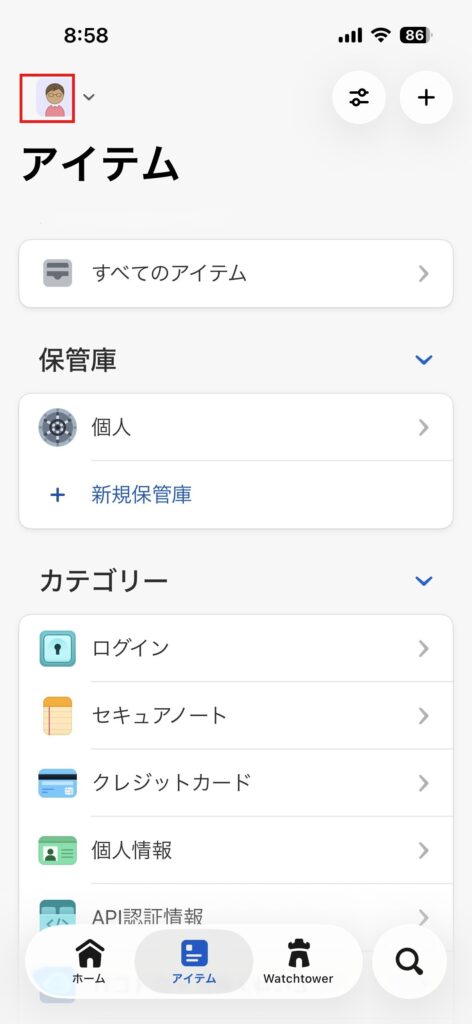
iPhoneでの手順を、画面つきで載せます。2分もかかりません。
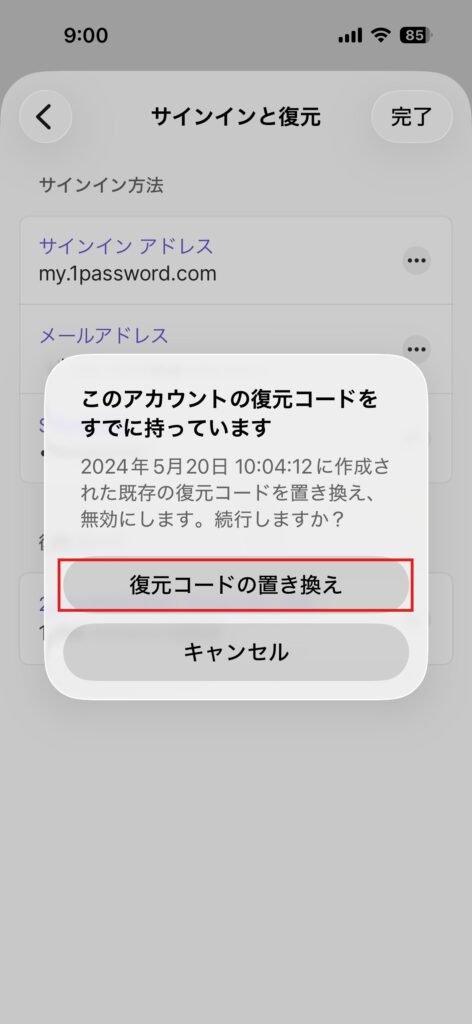
※ 赤い枠が、タップする場所です。画像は、名前など個人の部分をグレーで塗ってあります。私はすでに復元コードを持っていたので、下の画面は「つくり直し」のときのものです。初めての方は、5枚目の確認だけ出ません。
⚠️ すでに設定してある人は、作り直さないでください
私は、すでに復元コードを持っていました。 今回は、この記事に画面を載せるためにつくり直しています。そのとき、こう出ました。
このアカウントの復元コードをすでに持っています
2024年5月20日に作成された既存の復元コードを置き換え、無効にします。続行しますか?
作り直すと、前のコードは死にます。 どこかに保管してあった古い控えは、その瞬間から使えません。
私は、こうなることを分かったうえで続行しました。そのあとすぐ、保管してあるファイルを新しいコードに差し替えています。
ただ、知らずに続行すると、そこで終わりません。 どこかにしまってある控えが、その瞬間から使えないものに変わります。しかも見た目は何も変わりません。 紙もファイルも、そこにあるままです。いざというときに、初めて分かります。
- まだ作っていない人——その場で作ってください。得しかありません
- すでに作ってある人——作り直さないこと。 日付を見て確かめるだけにしてください
そして、どこに保管するか。ここが重要です
復元コードを作ったあと、どこに置くかが残ります。ここに落とし穴があります。
私の復元コードは、OneDriveの「個人用Vault」という、鍵のかかるフォルダに入れてあります。安全な場所です。でも、よく考えると変なのです。
OneDriveに入るためのMicrosoftのパスワードは、1Passwordの中にあります。 つまり——1Passwordが開けない日には、復元コードも読めません。
鍵を金庫にしまって、その金庫の鍵を、また同じ金庫に入れている。そういう形になっていました。
ではなぜ私が困らないかというと、紙があるからです。 1Passwordの公式も、実ははっきり勧めています。
Print a copy to keep in a safe deposit box or with your passport or birth certificate.(印刷して、貸金庫かパスポート・出生証明書と一緒に保管しなさい)
Write your 1Password account password in at least one printed copy.(印刷したうちの少なくとも1枚には、アカウントのパスワードを手書きしなさい)
公式に、ちゃんと書いてあるのです。 私はこれを何年も読み飛ばしていました。印刷したのは、つい先月のことです。
デジタルの控えだけだと、輪になります。 復元コードでも、緊急キットでも同じです。どこか1か所は、紙にしてください。
でも、私がいなくなる前なら、紙を使わなくても、スマホの顔認証、MacBookの指紋認証、Windowsノートパソコンの指紋認証、iPad Airの指紋認証が残っています。これが全部いっぺんに使えなくなることは、ないでしょう。
この「輪」に気づいて、実際に紙にするまでの話は、こちらに書きました。
▶ 【私がいなくなったら、永久に表に出ない】パスワードの金庫を、紙1枚で開けられるようにした
そもそも私が1Passwordに何を預けているのかは、こちらです。
▶ 【1Passwordに185件を預けた話】私はパスワードを1つも覚えていません
まとめ
1Passwordのマスターパスワードを忘れたときの話でした。要点は3つです。
まだ開く端末があれば、間に合います。 顔認証や指紋認証、PINで開くなら、そこから復元コードを作れます。マスターパスワードは聞かれません。ただし、いつまでも開くわけではありません。 初期設定のままなら、14日で顔認証は止まります。
復元コードは、自分で作らないと存在しません。 2024年6月からの仕組みで、最初からは用意されていません。ただし、すでに作ってある人は作り直さないこと。 古い控えが無効になります。
置き場所を間違えると、読めません。 1Passwordの中に入るための鍵を、1Passwordが必要な場所に置かない。どこか1か所は紙にする。
忘れてから調べるのは、つらいものです。いま開けるうちに、2分だけ使ってください。
1Passwordのウォッチタワーで、弱いパスワードの警告を片づけた話も書きました。全部を直さなくても、片づきます。→ 【漏れたら、何を失いますか】パスワードの警告に、優先順位をつけた日
今日が人生で一番若い日です。ぜひ、今日から一歩踏み出しましょう。
コメント